【Blender】ミラーで左右対称のベンチを作る 中央が離れるときの確認
この記事について
ベンチの左右の脚を別々に直すと、幅や位置が少しずつずれてしまいます。Mirrorモディファイアーを使うと、片側の編集を反対側にも反映できます。
この記事では座面の右半分と右脚だけを作り、左右対称のベンチにします。座面中央をつなぐMergeと、中央の頂点を動かしすぎないためのClippingも確認します。使用環境はBlender 4.3.2、Linux、英語表示、標準キーマップです。実画面の赤枠の数字は、基本手順の番号に対応しています。形の理解に集中するため、角丸や質感は付けません。
この記事でわかること
- 原点を中心に片側の形を反転させる方法
- 中央の不要な面を取り除く理由
- MergeとClippingの役割の違い
- 同じメッシュに脚を追加して左右へ反映する方法
基本手順
File → New → Generalで新規ファイルを開き、Cubeを選びます。作業中のファイルは先に保存してください。ショートカットは3D Viewportにマウスポインターを置いて操作します。
-
手順1 座面の右半分を作る
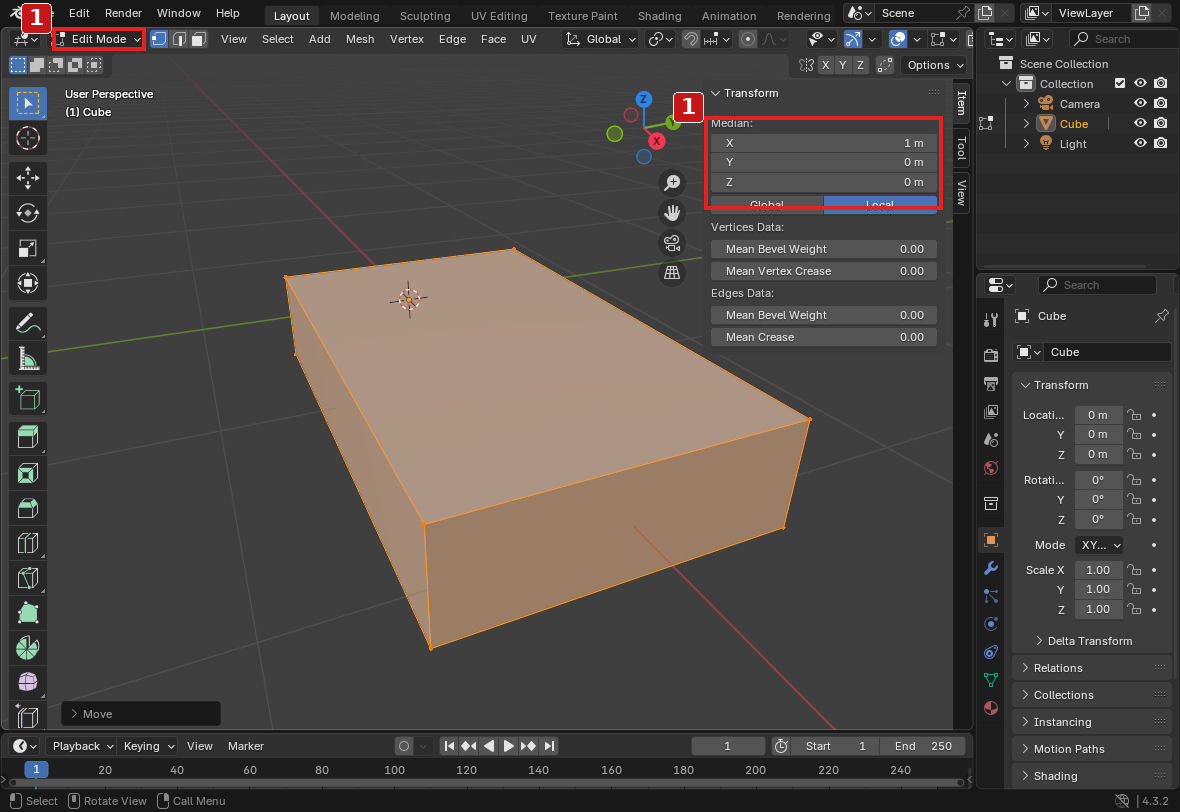
TabでEdit Modeへ入り、Aですべてを選びます。S、Y、0.6、Enter、続けてS、Z、0.2、Enterと押します。さらにG、X、1、Enterで、メッシュを右へ1移動します。
座面の右半分はX=0から2、Y=-0.6から0.6、Z=-0.2から0.2の範囲になります。ここではObject Modeで移動しないでください。編集モードで動かすことで原点は中央のX=0に残り、ミラーの基準になります。
-
手順2 中央で向かい合う面を削除する
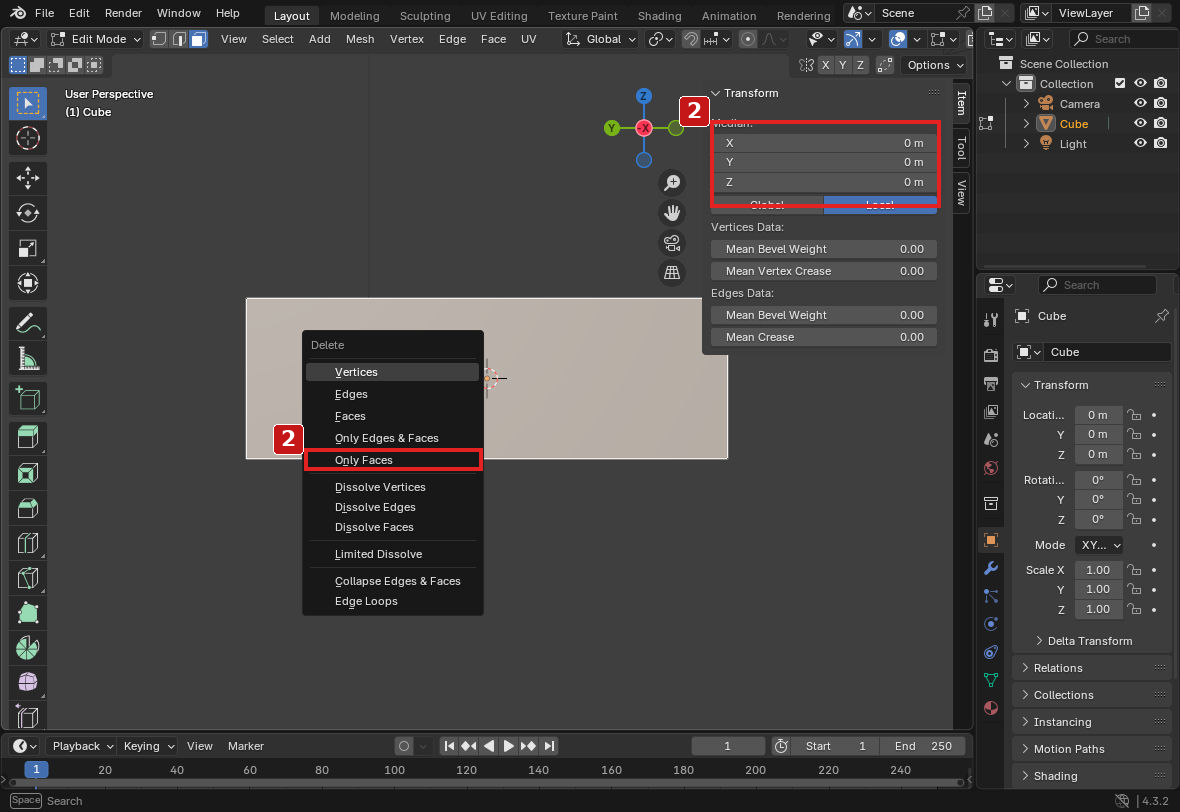
3キーで面選択に切り替え、Alt+Aで選択を解除します。Ctrl+テンキー3でLeftビューにします。テンキーがない場合はView → Viewpoint → Leftです。X-Rayをオフにし、左から見える薄い長方形の面をクリックします。
この面はX=0にあり、左右を合わせると内側になる面です。XキーのDeleteメニューからOnly Facesを選びます。頂点ごと消すVerticesや、周りの辺も消すFacesと間違えないようにします。中央の面だけがなくなり、周囲の頂点と辺が残れば次へ進めます。
-
手順3 Mirrorを追加して中央をつなぐ
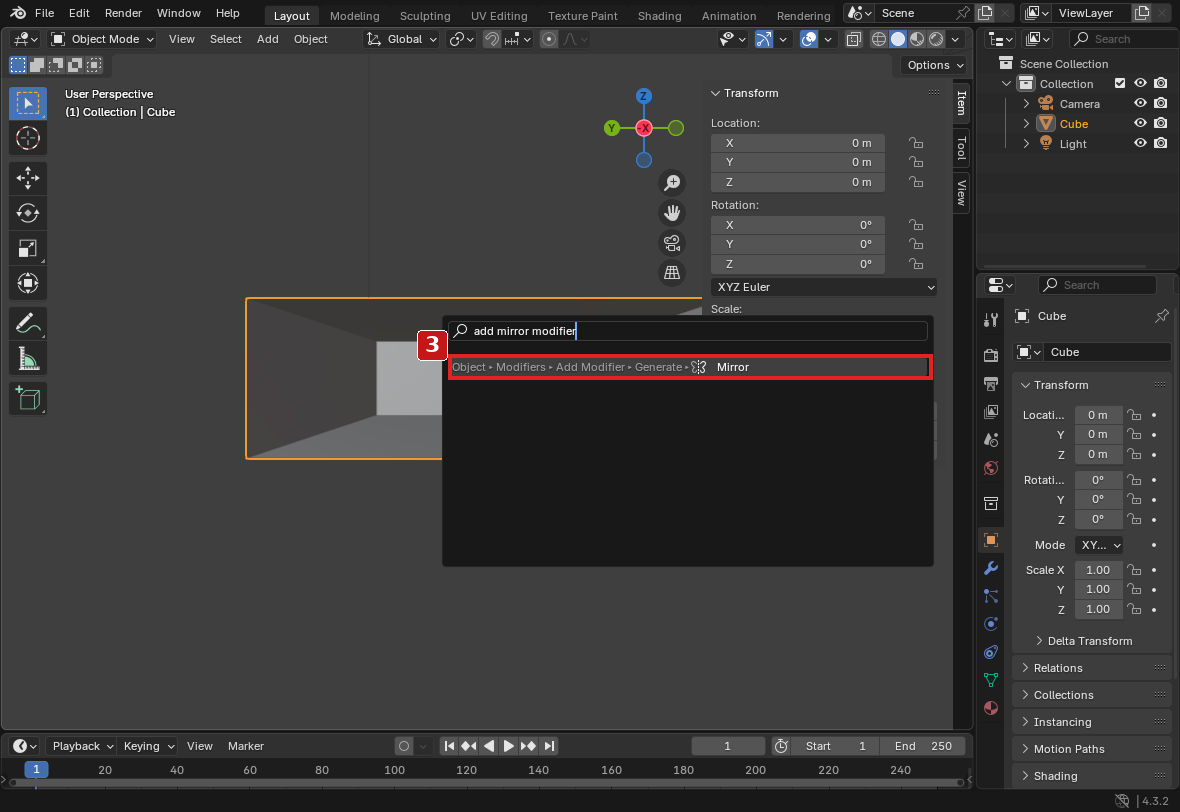
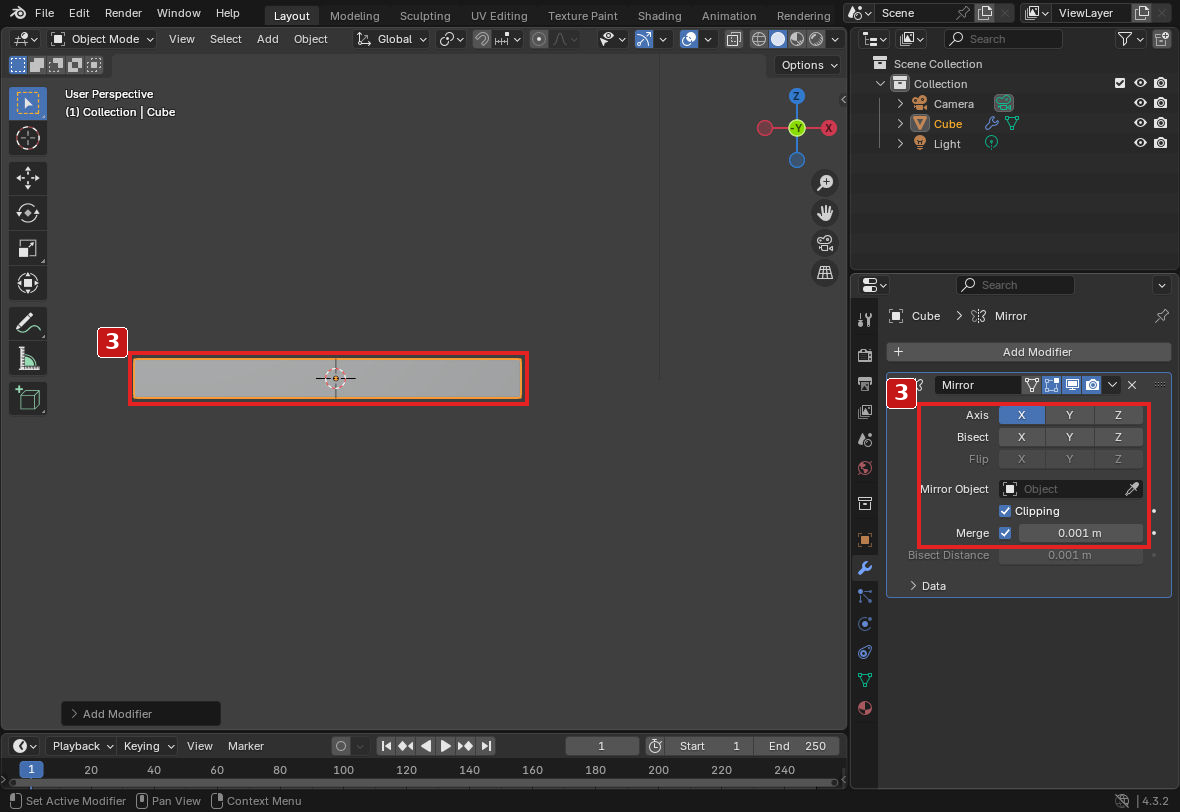
TabでObject Modeへ戻し、F3で「Add Mirror Modifier」を検索して実行します。PropertiesのレンチアイコンからMirrorの設定を開きます。AxisはXだけを有効にし、YとZはオフにします。Mirror Objectは空欄のままです。
Mergeをオンにし、距離を0.001 mにします。Clippingもオンにします。原点を境に座面が左へ反転され、中央の頂点がつながります。テンキー1のFrontビューで左右の幅がそろっているか確認してください。
-
手順4 同じメッシュに右脚を追加する
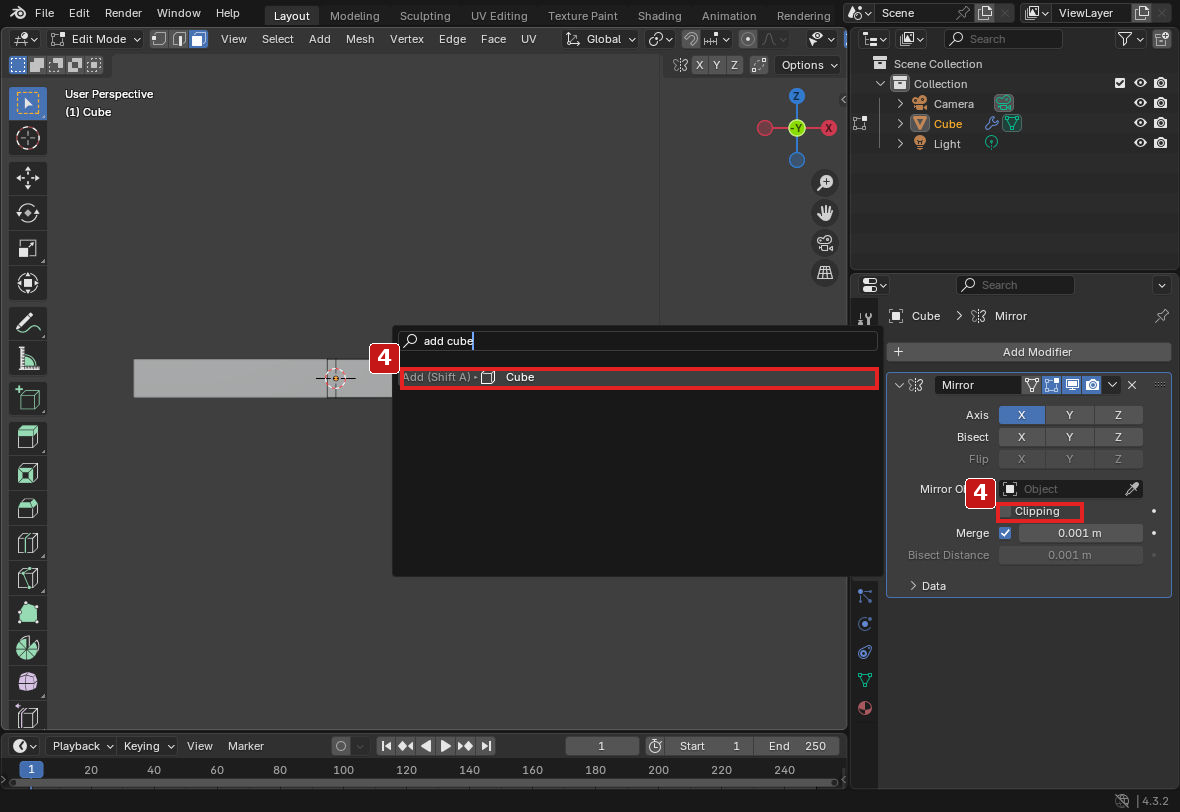
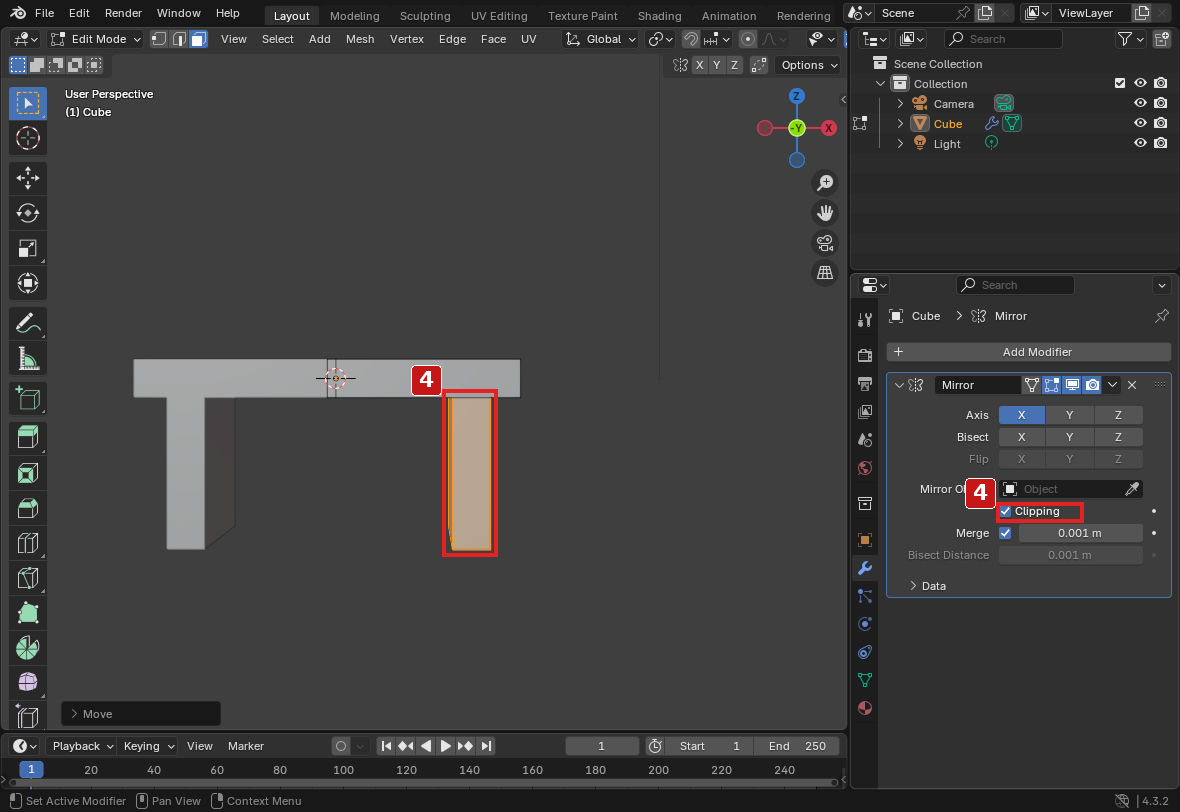
脚を追加する間は、MirrorのClippingを一時的にオフにします。TabでEdit Modeへ入り、Alt+Aで選択を解除します。3Dカーソルがワールド原点にあることを確認し、F3で「Add Cube」を検索して立方体を追加します。新しく追加した立方体だけが選ばれています。
S、X、0.2、Enter、S、Y、0.5、Enter、S、Z、0.8、Enterの順に縮めます。次にG、X、1.5、Enter、G、Z、-1、Enterで右脚を移動します。脚の上端が座面の下側に接し、Mirrorによって左脚も現れます。配置後にClippingをオンへ戻します。中央をまたいで脚を移動する間にClippingが働くと、脚の形がつぶれることがあるためです。
この段階の座面と脚は、同じオブジェクト内にある別々のメッシュの塊です。接していても頂点同士を接合した形ではありません。今回は左右対称の編集に絞ります。
-
手順5 片側の編集が反映されることを確かめる
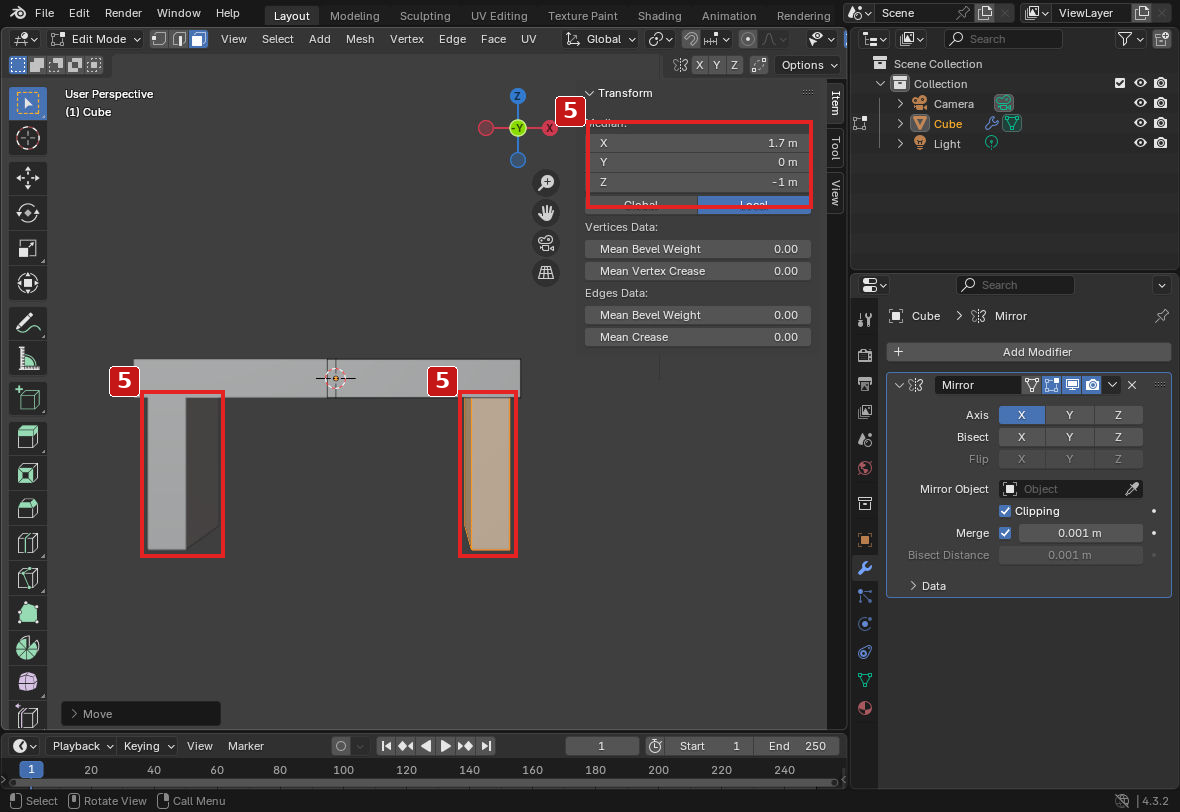
追加した脚が選ばれたまま、G、X、0.2、Enterと押します。右脚が外へ動くと、左脚も反対側へ同じだけ動きます。確認できたらCtrl+Zで一度戻し、TabでObject Modeへ戻します。
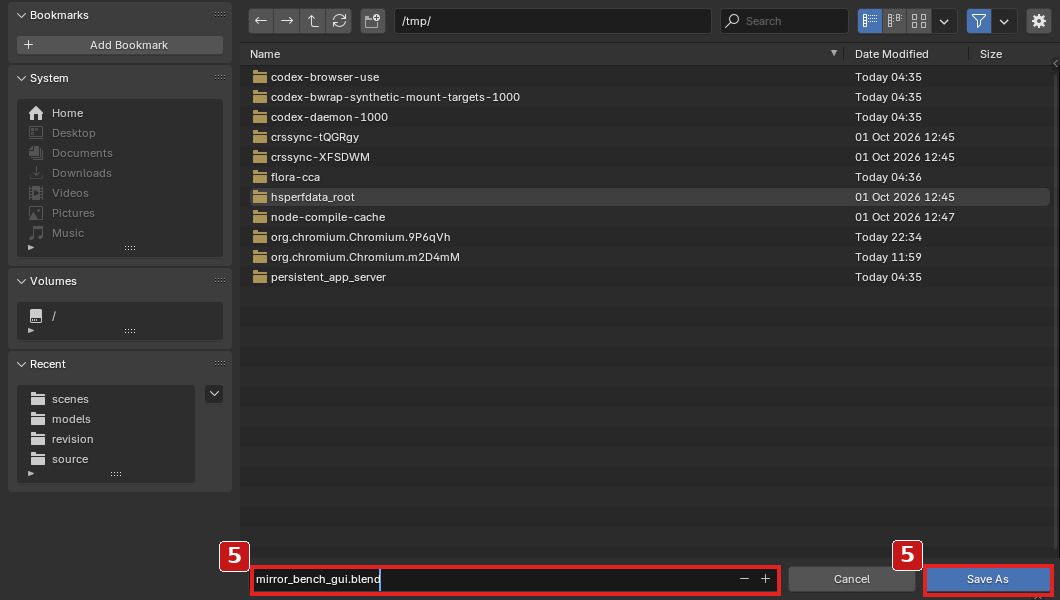
Mirrorは適用せずに残しておくと、後から片側を編集できます。File → Save Asで「mirror_bench.blend」などの名前で保存します。複製された側を直接選べないのは、まだモディファイアーが作る表示だからです。
うまくいかないときの確認箇所
左右の間に隙間がある
Mirror Objectが空欄なら、原点を通るローカル軸の面が反転の基準です。まずObject ModeのLocationが0・0・0、Rotationが0・0・0で、座面中央の頂点が編集モードのローカルX=0にあるか確認します。Mergeをオンにしても、離れた頂点をどこからでも引き寄せるわけではありません。
Clippingをオンにしてもつながらない
Clippingは、編集時に頂点が中央を通り越すことを防ぐ設定です。離れた中央の頂点は、まず中央へ動かします。座面中央だけを選んでX=0へそろえ、Mergeを確認してください。Merge距離を大きくしすぎると、残したい細部までつながるおそれがあります。
片側だけ編集できない
Object Modeではオブジェクト全体が動きます。TabでEdit Modeへ入り、元の右半分を編集します。脚をObject Modeで追加すると別オブジェクトになるため、座面のMirrorでは反転されません。
まとめ
原点を中央に残して右半分を作り、中央の面を削除してMirrorを追加すると、左右対称の座面ができます。同じ編集モードで右脚を追加すれば、脚の位置も片側だけで調整できます。中央の接合はMerge、編集時のはみ出し防止はClippingと分けて覚えましょう。
参考:Blender 4.3 ManualのMirror Modifier
サイトアイコン-2-150x150.png)