【Blender】平面に厚みを付ける方法 Solidifyで薄い板を作る
この記事について
Planeで作った板は、最初は厚みのない一枚の面です。看板や棚板のような薄い小物にしたいときは、Solidifyモディファイアーで厚みを付けられます。数値をあとから変えられるので、厚さを比べながら形を整えられます。
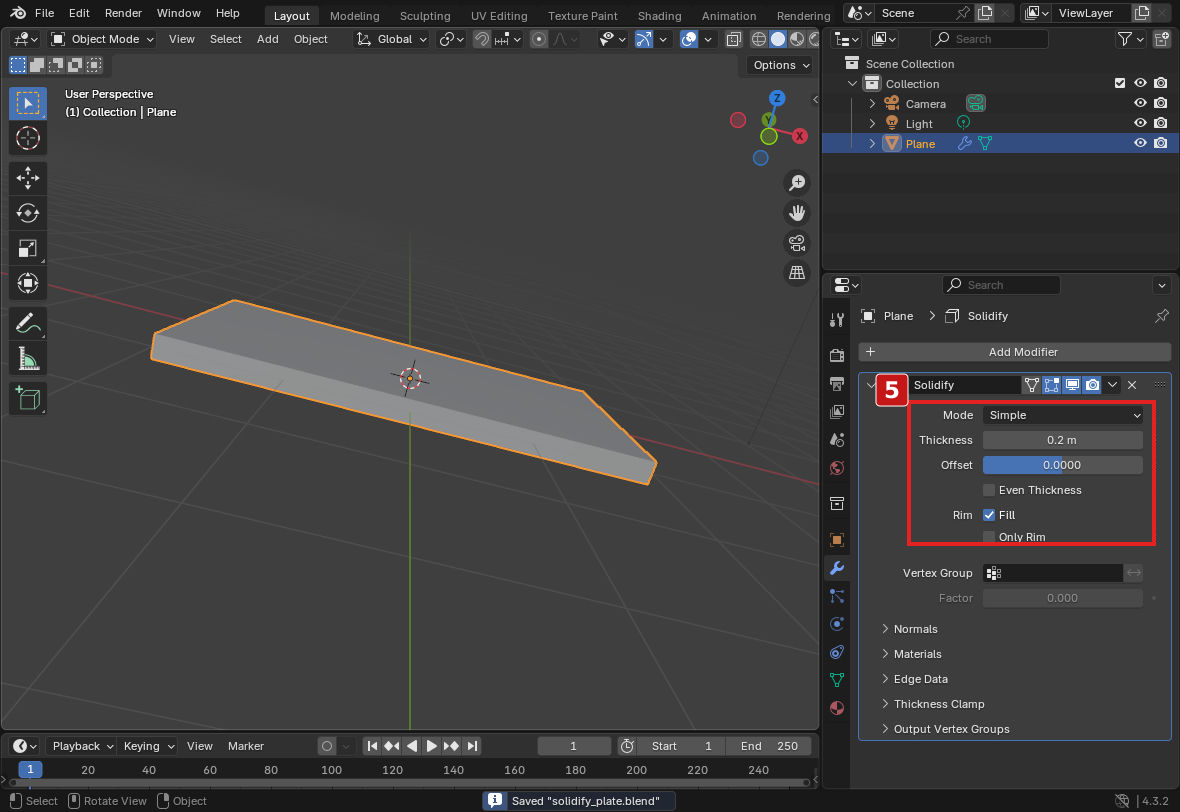
この記事では、幅4・奥行き2の平面へ厚み0.2を付け、元の面を中心に上下へ0.1ずつ広がる板を作ります。使用環境はBlender 4.3.2、Linux、英語表示、標準キーマップです。実画面に付けた赤枠の数字は、基本手順の番号に対応しています。
この記事でわかること
- 平面へSolidifyで厚みを付ける方法
- ThicknessとOffsetの役割
- 側面を閉じるFillと、厚みが見えないときの確認箇所
基本手順
File → New → Generalで新しいファイルを開きます。作業中のファイルがあれば先に保存してください。以下のショートカットは3D Viewportの上へマウスポインターを置いて実行します。
手順1 平面を追加して板の大きさを決める
中央のCubeだけを選び、X → Deleteで削除します。Shift+S → Cursor to World Originで3Dカーソルを原点へ戻し、Shift+A → Mesh → Planeで平面を追加します。
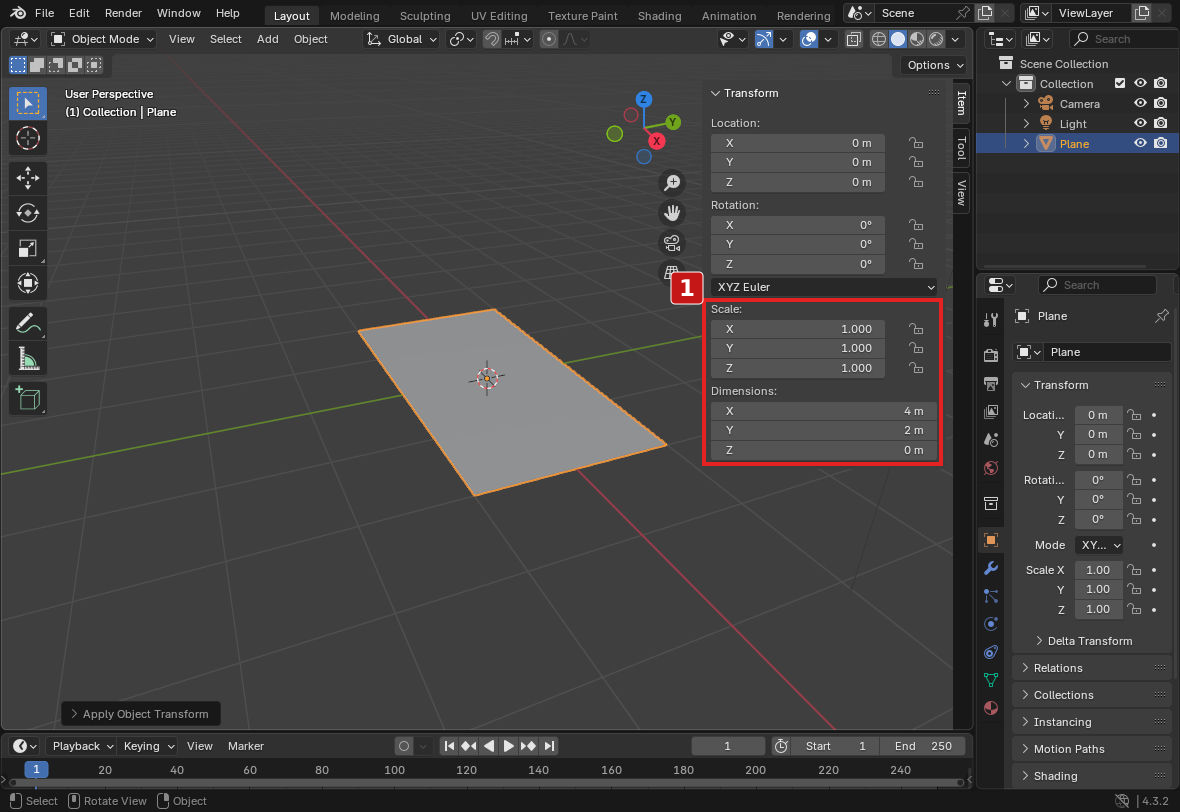
Object ModeでS、X、2、Enterと押し、横長にします。Ctrl+A → Scaleでスケールを適用します。NキーのItemでScaleがすべて1、DimensionsがX=4、Y=2、Z=0になっていれば準備完了です。この段階では厚みはありません。
手順2 Solidifyを追加してThicknessを入力する
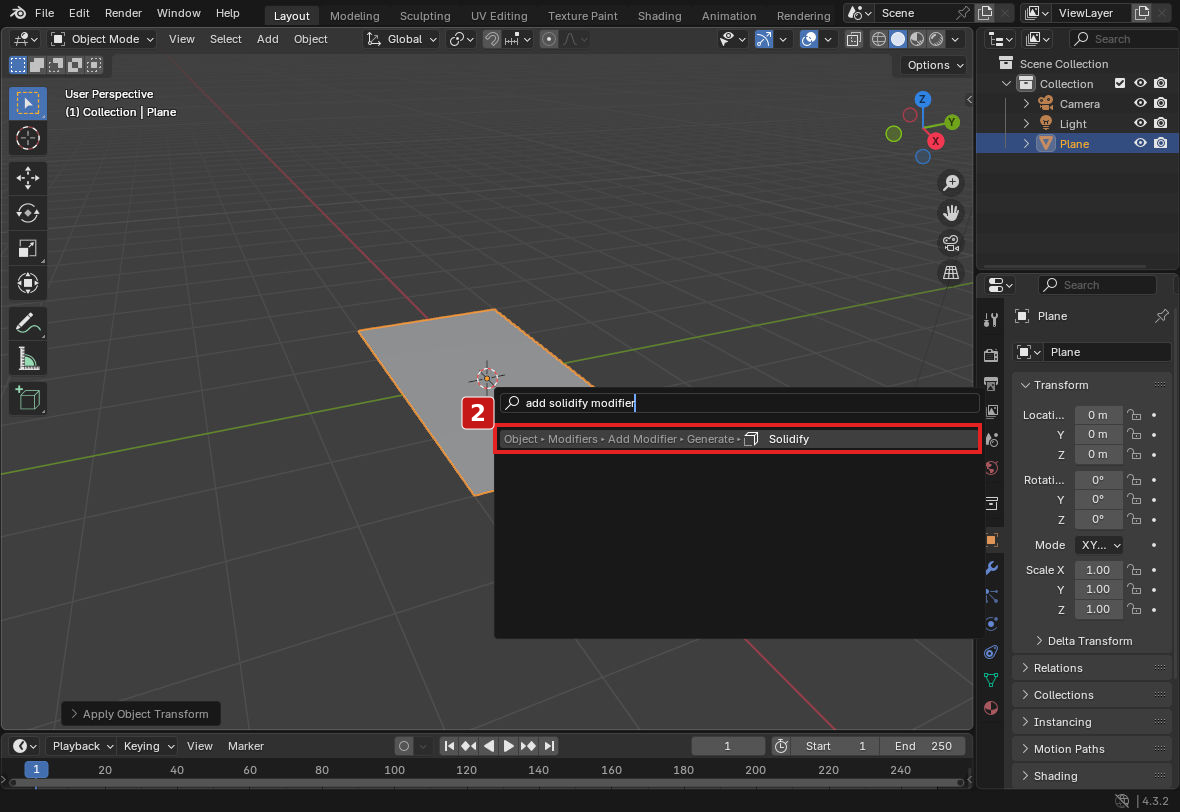
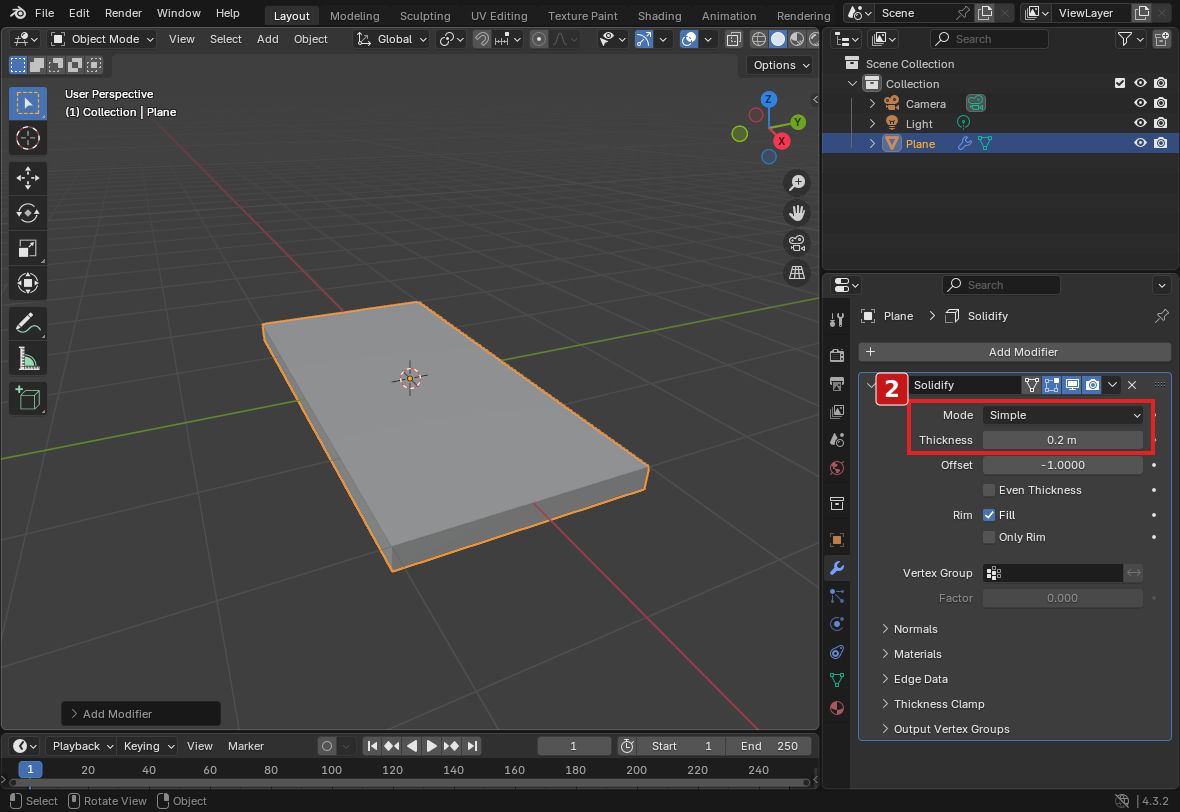
平面を選んだままF3で「Add Solidify Modifier」を検索して実行します。Propertiesのレンチアイコンを開き、Solidifyの設定を表示します。
ModeはSimpleのまま、Thicknessを0.2にします。元の面と平行な面が作られ、平面が板へ変わります。単位設定によって欄にmなどが表示されますが、ここでは新規ファイルの単位設定を変えず、0.2を入力してください。
手順3 Offsetを0にして中心から厚みを付ける
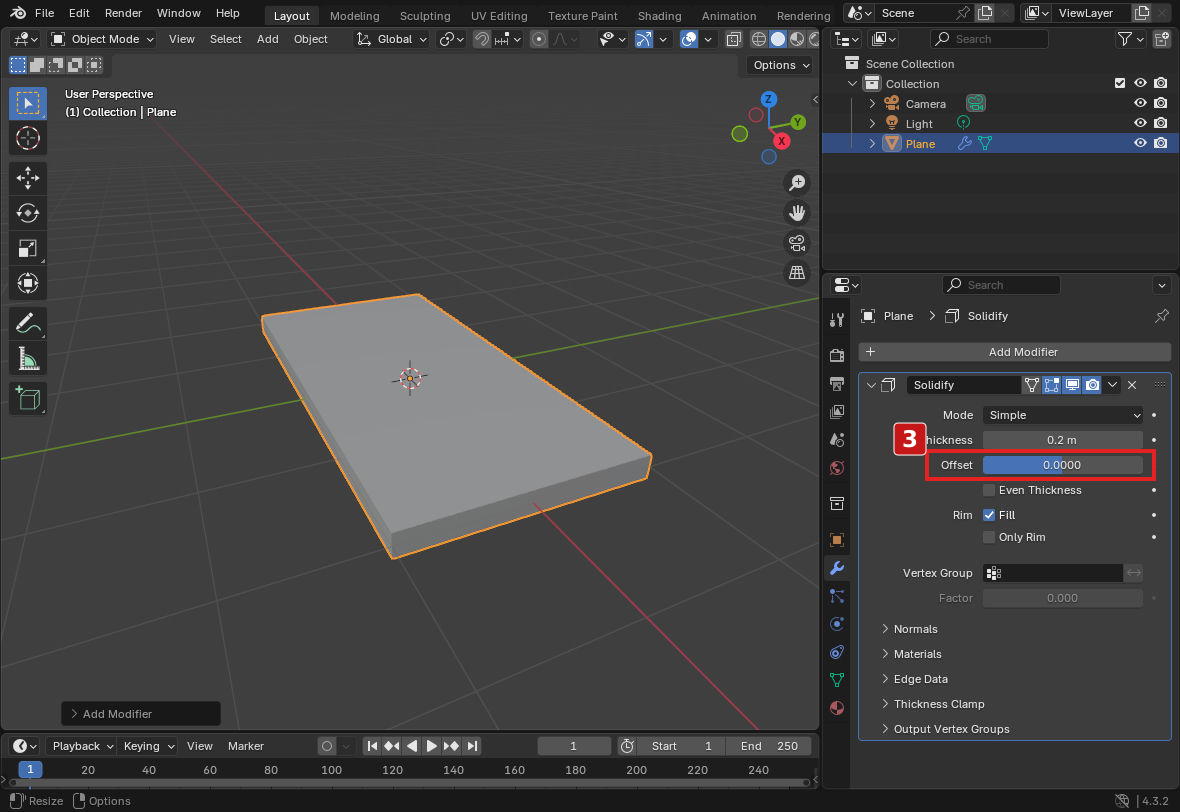
Offsetを0にします。上向きの法線を持つ、この作例のPlaneでは、元のZ=0の面を中心に上へ0.1、下へ0.1ずつ厚みが付きます。Thickness=0.2は、片側の厚さではなく板全体の厚さです。
Offset=-1では元の面から下側へ、Offset=1では上側へ厚みが付きます。向きは面の法線が基準なので、裏返った面や別の向きの面では、ワールド座標の上下と一致しません。配置を動かさず厚みの付き方を変えたいときに使い分けます。
手順4 横から見て厚みと側面を確認する
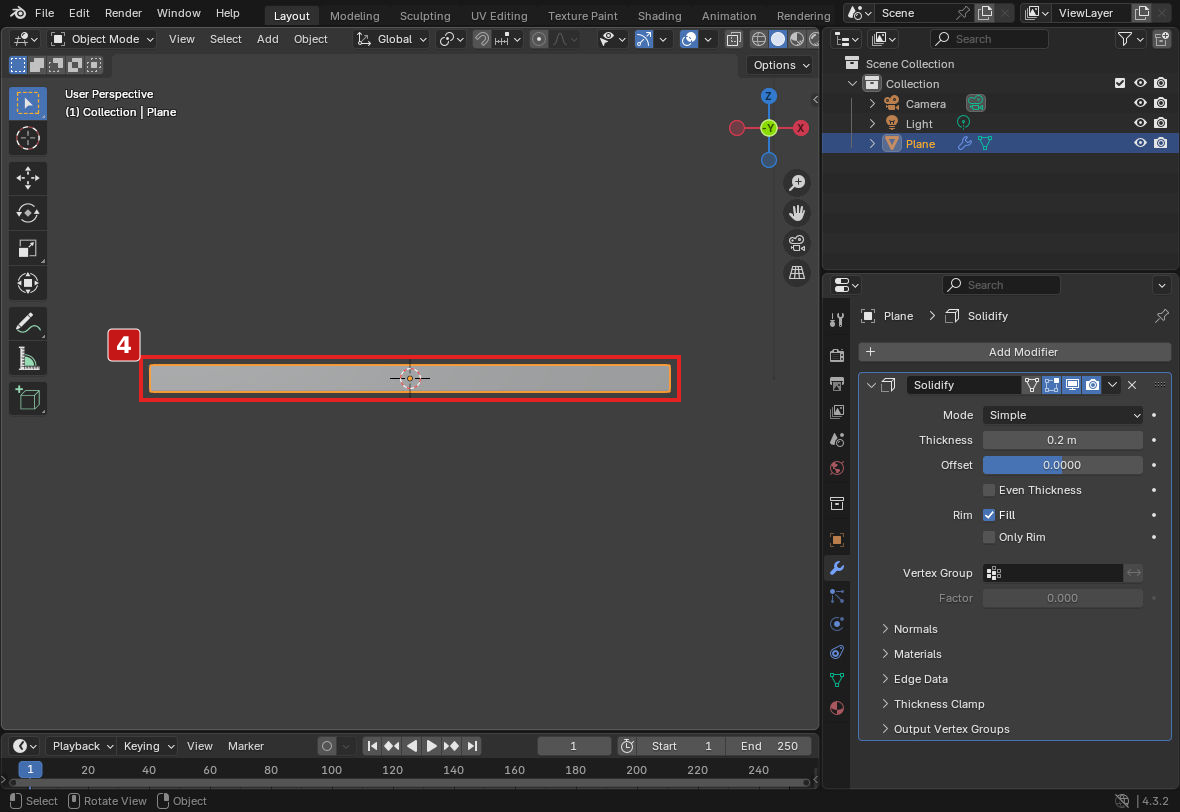
テンキー1でFrontビューへ切り替えます。テンキーがなければView → Viewpoint → Frontです。正面から見ると、横幅4・厚さ0.2の細長い長方形になります。上面だけでは厚みが分かりにくいので、横から確認してください。
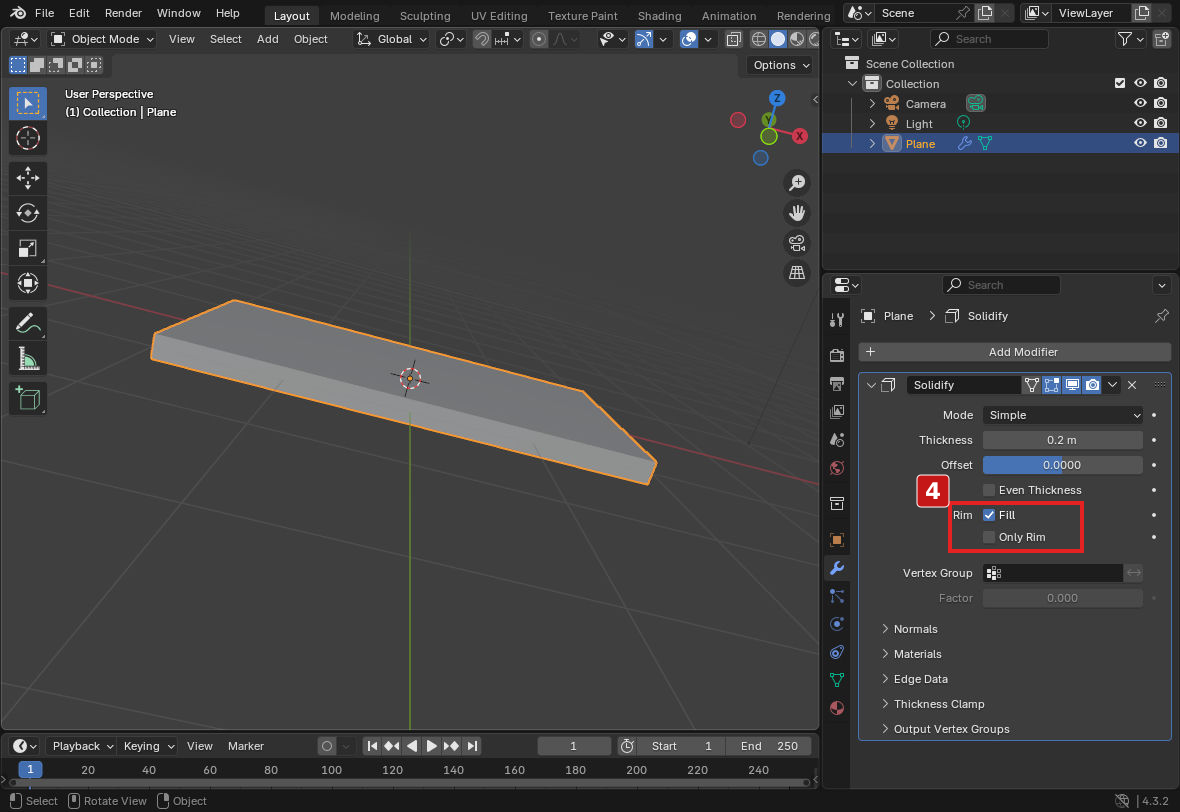
SolidifyのRimにあるFillがオン、Only Rimがオフになっていることを確認します。Fillは元の面と新しく作られた面の外周をつなぎます。一枚のPlaneにこの設定を使うと、上下と4つの側面を持つ板になります。
テンキー5で透視図と平行投影を切り替えたり、中ボタンドラッグで少し回り込んだりして、外周が閉じていることも確認します。
手順5 モディファイアーを残して保存する
Thicknessを少し変更すると板の厚みだけが変わることを確かめ、0.2へ戻します。Solidifyを適用せずに残しておけば、保存後もThicknessとOffsetを調整できます。
File → Save Asでsolidify_plate.blendなどの名前を付けて保存します。File → Openで開き直し、SolidifyのThicknessが0.2、Offsetが0、Fillがオンのままか確認します。
Edit Modeでは元の平面を編集します。モディファイアーが生成した側面を直接選択できなくても正常です。生成後の頂点を直接編集する必要がある場合に限り、別名保存したうえでObject ModeのモディファイアーメニューからApplyを検討してください。

うまくいかないときの確認箇所
厚みが付いたように見えない
上から見ている場合はFrontやRightへ切り替えます。Thicknessが0でないことと、モディファイアーのビューポート表示が有効なことも確認してください。モディファイアーが別のオブジェクトへ追加されていないか、Outlinerの選択名と合わせて見直します。
厚みが不均一になる
まずObject ModeのScaleを確認し、必要ならCtrl+A → Scaleを実行します。曲がった面では角度や頂点のつながりも影響します。Even Thicknessは角の厚みを補正する設定ですが、複雑な形で常に一定の厚みになる保証はありません。この記事の一枚の平面では、オフのままで構いません。
厚みが反対側へ付く 側面が開く
Thicknessの符号、Offset、元の面の法線を確認します。一枚の平面には立体のような内外がないため、意図した方向を決めてから法線をそろえます。側面が開く場合はFillがオンか、上下の面が消える場合はOnly Rimがオンになっていないかも確認します。
まとめ
平面に厚みを付けるには、スケールを整えてSolidifyを追加し、ThicknessとOffsetを設定します。厚さ0.2を元の面の両側へ均等に付けるならOffsetは0です。最後に横から形とFillを確認し、モディファイアーを残したまま保存すると、後から厚さを調整できます。
参考:Blender 4.3 Manual Solidify Modifier

サイトアイコン-2-150x150.png)