【Blender】選択した部分を別オブジェクトに分離する方法
この記事について
Blenderで箱と取っ手などを一つのオブジェクトとして作ったあと、片方だけを移動したくなることがあります。そのときに使うのがSeparate(分離)です。編集モードで選んだ部分を、別のオブジェクトとして扱えるようにします。
この記事では、初期状態の立方体を編集モードで複製し、横に並んだ二つの立方体を用意します。右側だけを選んで分離し、片方だけが動くことを確認します。見た目では離れていても、同じオブジェクトに入っている場合があることも、あわせて確認できます。
使用環境はBlender 4.3.2、Linux、英語表示です。赤枠の番号は基本手順の番号に対応します。操作名は英語表示を併記しています。初期状態の立方体から進めるので、制作中のモデルを直接変更する前に、別ファイルで試してください。親子関係・リグ・モディファイアーのないメッシュを対象にします。
この記事でわかること
- 同じオブジェクトに入った、つながっていない部分の選び方
- PキーのSelectionで、選んだ部分を別オブジェクトにする手順
- 分離後に片方だけを動かして確認する方法
- 選択範囲や操作モードを間違えたときの確認箇所
基本手順
新しいGeneralファイルを開き、中央のCubeだけを選びます。ショートカットはマウスポインターを3D Viewportへ置いて操作します。二つの立方体が画面に収まらない場合はホイールで少し引き、位置関係が見えにくい場合はテンキー1で正面から見ます。
1. 編集モードで立方体を複製する
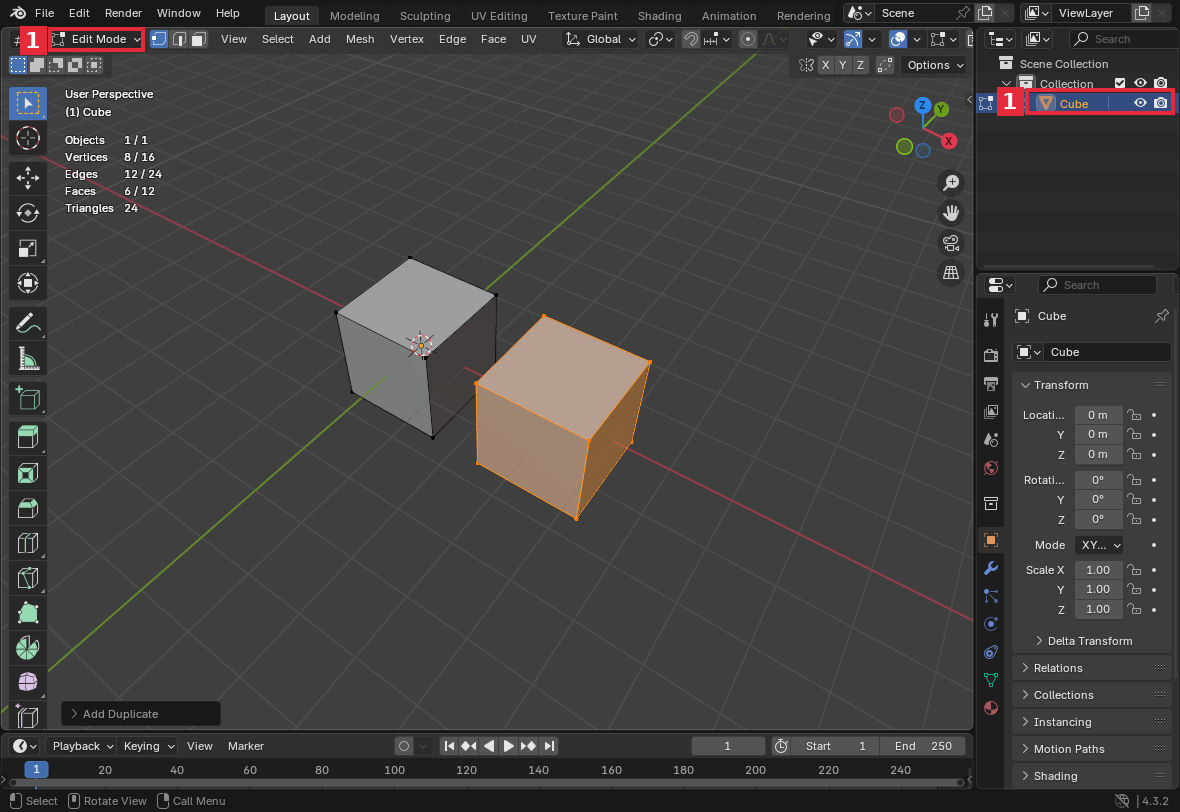
Tabキーを押し、左上がEdit Mode(編集モード)になったことを確認します。Aキーで立方体の頂点をすべて選択し、Shift+D、X、3、Enterの順に押します。複製した立方体がX方向へ3移動し、元の立方体と離れた位置に並びます。
ここでは編集モードで複製することが大切です。二つの立方体は頂点や辺でつながっていませんが、まだ同じCubeオブジェクトの中にあります。右上のOutlinerにも、メッシュオブジェクトはCube一つだけです。複製直後は新しく作った側が選択されています。
参考:Blender 4.3公式マニュアル:Duplicate
2. 右側の立方体だけを選ぶ
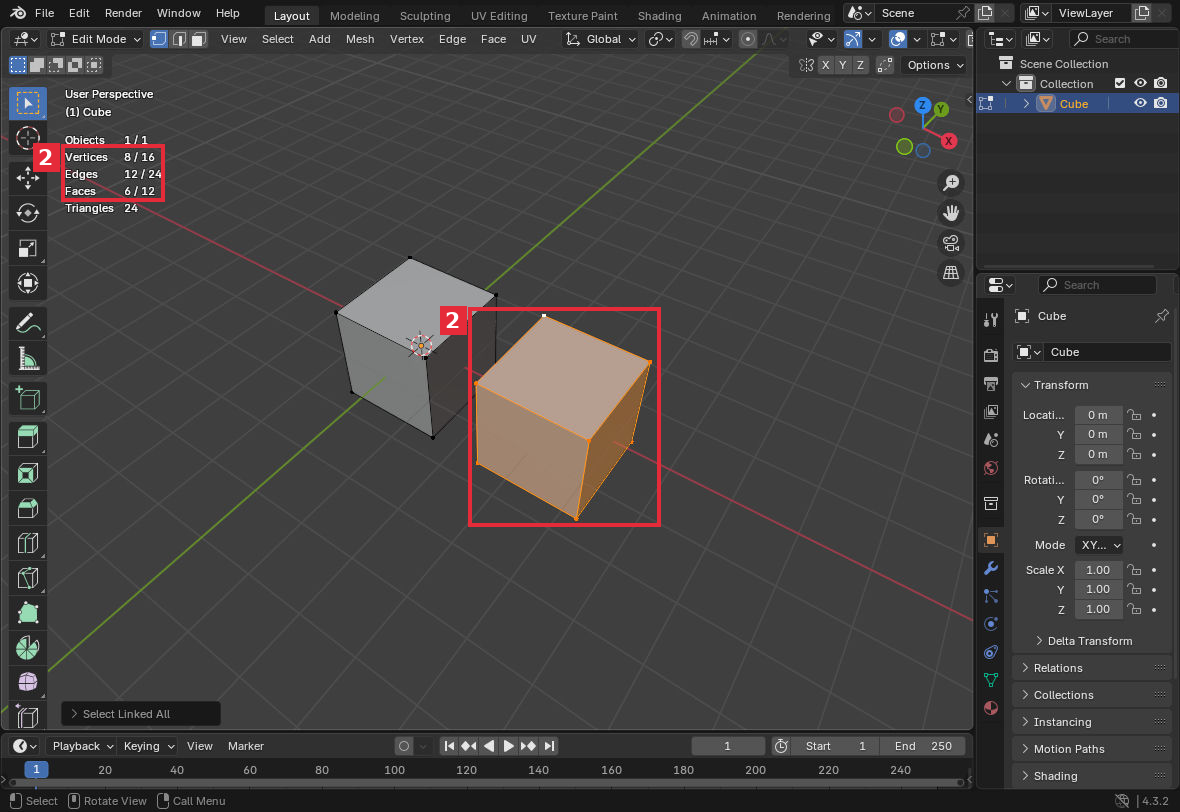
頂点選択に切り替えます。標準のキー設定では、テンキーではない1キーで切り替えられます。Alt+Aでいったん選択を解除し、X方向へ移動した右側の立方体の、上の角にある頂点を一つクリックします。続けてCtrl+Lを押します。
Ctrl+LのSelect Linkedは、選択した頂点から、辺や面でつながった部分へ選択を広げる操作です。右側の立方体全体が選択され、左側が選択されていないことを確認します。今回は二つの立方体がつながっていないため、片方をまとめて選べます。画面で見えている面だけを一枚ずつ選ぶ必要はありません。
別の選び方として、選択を解除したあと、右側の頂点へポインターを重ねてLキーを押す方法もあります。こちらのPick Linkedは、すでに選択した頂点ではなく、ポインターの位置を手がかりにします。この記事では、頂点をクリックしてからCtrl+Lで進めます。
先にAlt+Aを押すのは、別の部分が選択されたまま残るのを防ぐためです。左側まで選択されていたら、そのまま分離せず、選択を解除してやり直してください。
参考:Blender 4.3公式マニュアル:Select Linked
3. PキーのSelectionで分離する
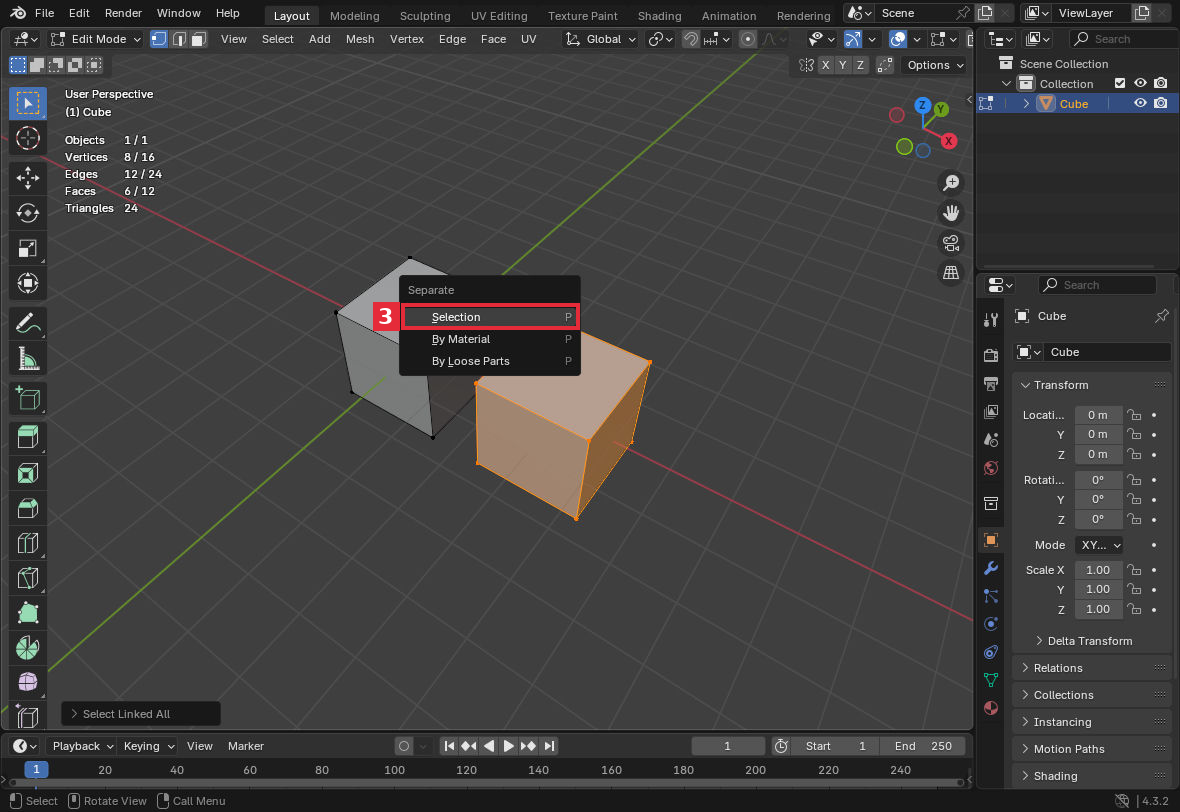
右側だけが選択されている状態でPキーを押し、SeparateメニューのSelection(選択)を選びます。上部メニューから操作する場合はMesh → Separate → Selectionです。
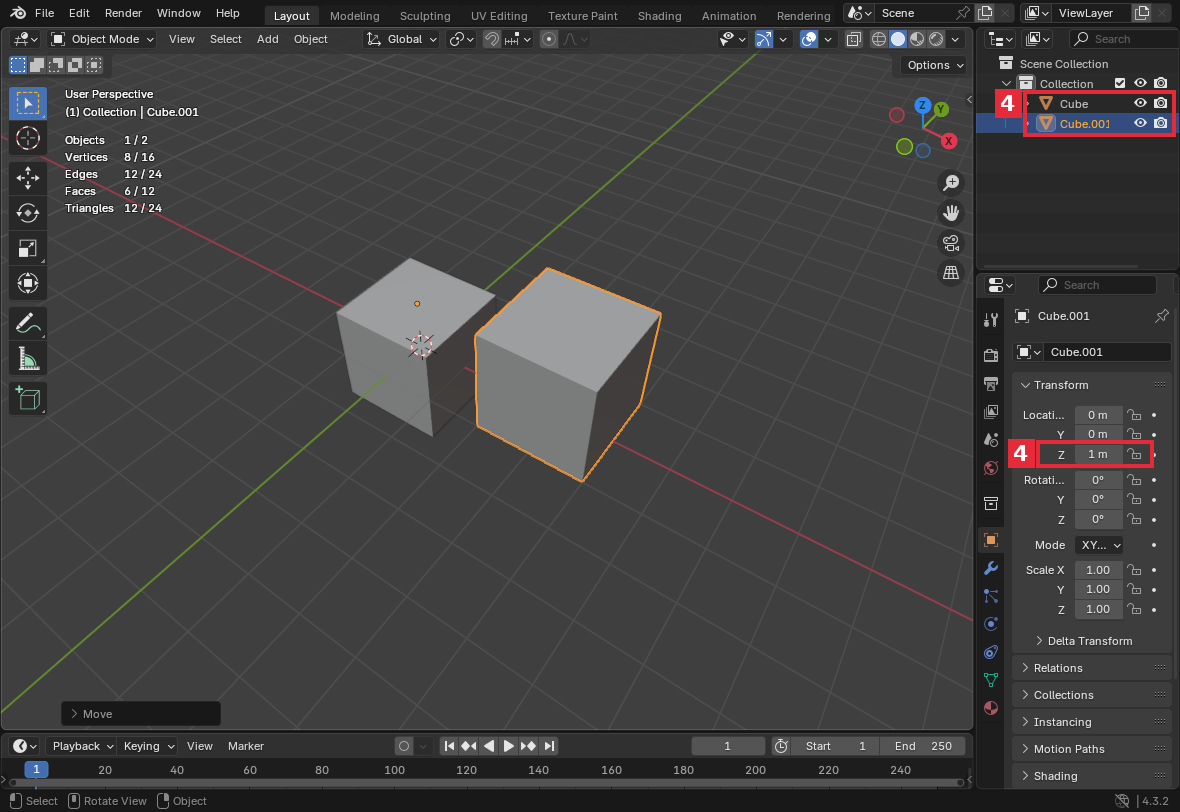
選択した部分が別オブジェクトになります。この時点では位置を変えていないので、形の並び方は変わりません。TabキーでObject Mode(オブジェクトモード)へ戻り、OutlinerにCubeとCube.001のような二つのメッシュオブジェクトがあることを確認します。名前の末尾は既存のオブジェクトによって変わる場合があります。
SeparateにはBy MaterialやBy Loose Partsもあります。今回は自分で選んだ片方だけを分けるので、Selectionを使います。By Loose Partsは、つながっていない部分ごとにオブジェクトを作るため、細かな部品が多いモデルでは想定以上に分かれることがあります。
参考:Blender 4.3公式マニュアル:Separate
4. 右側だけを動かして確認する
Object ModeでAlt+Aを押し、いったんすべての選択を解除します。そのあと右側の立方体を左クリックし、右側だけに選択の輪郭が付いていることを確認します。分離直後は両方が選択されている場合があるので、この選び直しを省かないでください。
G、Z、1、Enterの順に押します。右側だけが上へ1移動し、左側が元の位置に残れば、別オブジェクトとして動かせています。確認したら、ほかの編集を挟まずCtrl+Zを一度押し、この移動だけを元に戻します。
確認のための移動を戻しても、分離した二つのオブジェクトはそのまま残ります。Ctrl+Zを何度も押すと分離前まで戻ることがあるので、画面とOutlinerを見ながら操作してください。
5. 二つのオブジェクトを確認して保存する
二つの立方体が横に並ぶ位置へ戻り、Outlinerにメッシュオブジェクトが二つあることを確認します。それぞれをクリックして選び分けられれば、今回の分離は完了です。
File → Save Asを開き、separate_done.blendなどの名前を付けて保存します。既存のファイルと同名になっていないか、保存先も確認してください。制作中のモデルで同じ操作を試すときも、まず別名で保存してから進めると、分離前の状態と比較できます。

うまくいかないときの確認箇所
Pを押してもSeparateメニューが出ない
Edit Modeになっているか、ポインターが3D Viewport内にあるか確認します。Object Modeでは同じ操作になりません。メッシュを選び、Tabで編集モードに入ってからMesh → Separateを開いてください。
Ctrl+Lでモデル全体が選ばれる
分けたい部分と残したい部分が、頂点や辺でつながっている可能性があります。Select Linkedは見た目の部品名や色を判断する操作ではありません。制作中のモデルでは、必要な頂点や面を自分で選び直します。つながった形の途中を分離すると切り離した境界が開く場合があり、Separateだけで穴が自動的にふさがるわけではありません。
分離したはずなのに二つとも動く
まずObject Modeで両方が選択されていないか確認します。Alt+Aで選択を解除し、片方だけをクリックしてから動かします。今回の例でOutlinerにCubeしかない場合は、分離が実行されていない可能性があります。分離後のオブジェクト数も確認してください。
最初からOutlinerに立方体が二つある
Object ModeでShift+Dを押した可能性があります。その場合は複製した時点で別オブジェクトになっています。この記事の練習は、初期状態のCube一つからEdit Modeへ入り、同じオブジェクト内で複製して進めてください。
分離した部品の中心に原点がない
Separateを使っても、オブジェクトの原点が各部品の中央へ自動的に移るとは限りません。原点の位置と、分離できたかどうかは分けて確認します。今回は回転や拡大を行わず、片方だけを選んで移動できることを確認します。
まとめ
同じオブジェクトの中から一部分を取り出したいときは、Edit Modeで対象を選び、P → Selectionで分離します。つながっていない部品なら、Alt+Aで選択を解除し、頂点を一つ選んでCtrl+Lを押すと、その部品をまとめて選べます。
分離後はObject Modeへ戻り、いったん選択を解除して片方だけを選び直します。Outlinerのオブジェクト数と、片方だけが動くことの両方を確認してから保存してください。
サイトアイコン-2-150x150.png)