Unity Hubのインストール方法|使い方・日本語化【Windows/Mac】
Unityを始めるときは、まずUnity公式サイトからUnity Hubをダウンロードし、HubからUnity Editorをインストールします。Unity Hubは管理用のアプリで、ゲームを制作するUnity Editorとは別のものです。
この記事では、Windows・Macそれぞれのインストール方法から、サインイン、Editorの追加、プロジェクト作成、日本語化までを順番に解説します。「Hubは入ったけれど、次に何をすればいい?」という方も、途中から確認できます。
画面画像について:本記事のスクリーンショットは、Windows版Unity Hub 3.4.1/Mac版3.11.1など、以前のバージョンで撮影した参考画像です。説明は2026年9月29日に確認した公式ドキュメントをもとに補足していますが、最新バージョンでの実機操作を検証したものではありません。ボタン名や配置が異なる場合は、画面の表示とリンク先の公式手順を確認してください。
Unity Hubとは?Unity Editorとの違い
Hubを入れただけではゲーム制作を始められない理由
- Unity Hub:Unity Editorのインストール、複数バージョンの管理、プロジェクトの作成・起動をまとめるアプリです。
- Unity Editor:シーンの編集やゲームの実行など、実際の制作を行うアプリです。
そのため、初めて使う場合は「Hubのインストール → サインイン・ライセンス確認 → Editorのインストール → プロジェクト作成」の順に進めます。Hubの画面が開いただけでは、制作の準備はまだ完了していません。
Unity Hubのダウンロード・インストール方法
インストール前に確認すること
使用するOSがUnity Hubの動作要件を満たすか、保存先の空き容量に余裕があるかを確認しましょう。Editorや追加モジュールも後からダウンロードするため、Hub本体だけでなく、それらを保存する容量も必要です。
Unity HubとUnity Editorでは動作要件が異なります。Hubを入れられることと、使いたいEditorが動くことは同じではありません。Hub側の対応OSはUnity公式のインストール案内で確認してください。
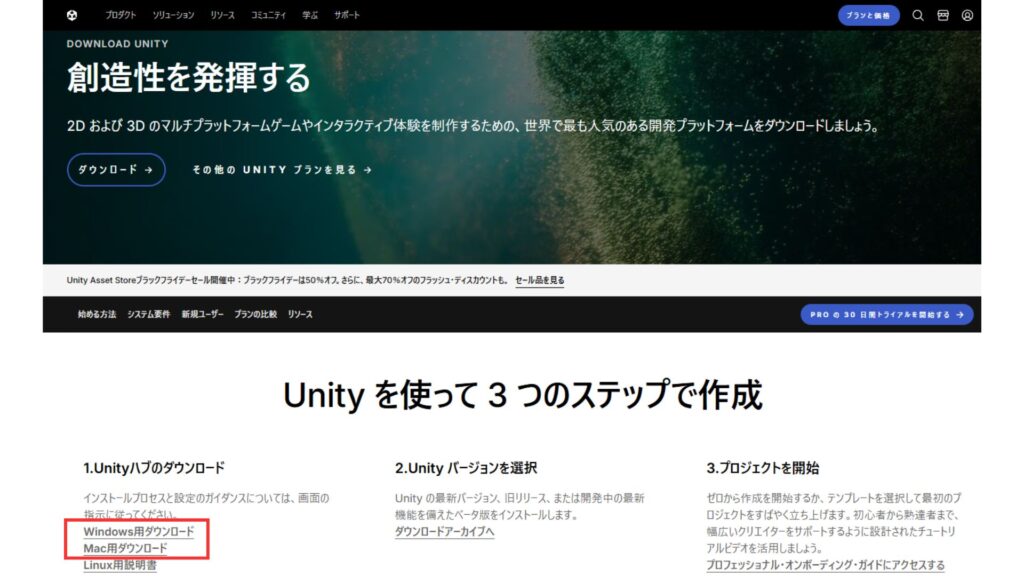
公式サイトからダウンロードする
- Unity公式ダウンロードページを開きます。
- サインインを求められた場合は、Unityアカウントでサインインします。アカウントがない場合は作成手続きへ進み、表示される条件を確認してください。
- 自分のOSに合ったUnity Hubのインストーラーをダウンロードします。Windowsはexe、Macはdmg形式のファイルが目印です。
Windowsにインストールする
- ダウンロードした「UnityHubSetup.exe」を開きます。
- 使用許諾契約を読み、内容に同意できる場合は「同意する」を選びます。
- インストール先を確認し、「インストール」を選びます。
- 処理が終わってから「完了」を選び、Unity Hubを起動します。
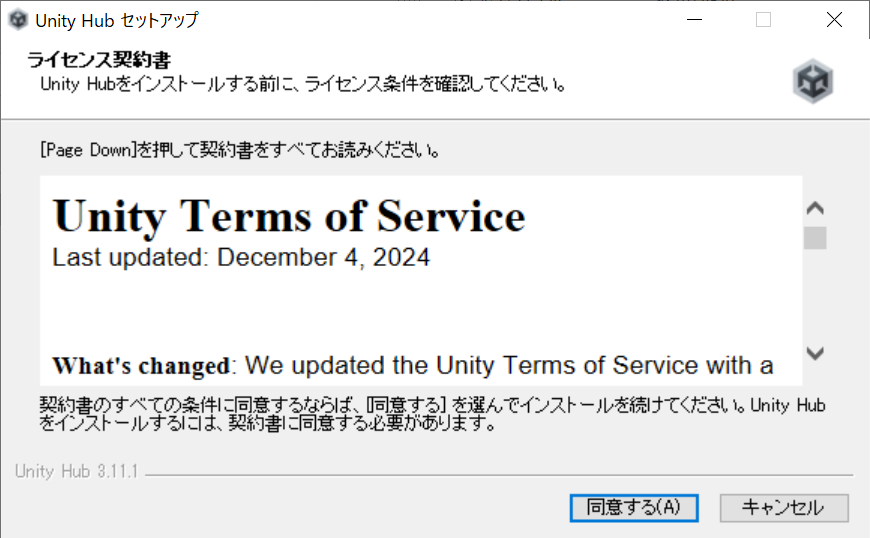
「完了」はインストールが終わった後の操作です。Hubが起動したら、次のサインインと初期設定へ進みましょう。
Macにインストールする
- ダウンロードしたdmgファイルを開きます。使用許諾の確認が表示された場合は、内容を読んで判断してください。
- Unity Hubのアイコンを「Applications(アプリケーション)」フォルダへドラッグします。
- コピーが終わったら、アプリケーションフォルダからUnity Hubを起動します。
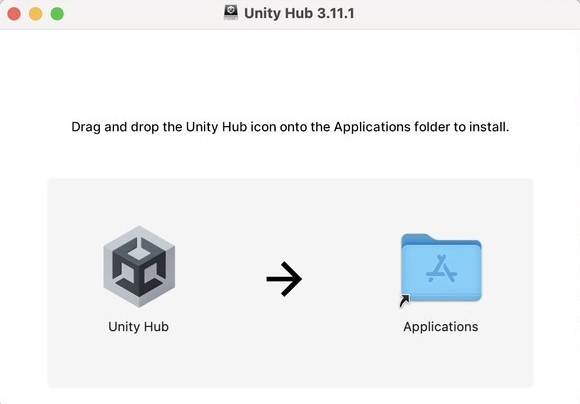
ダウンロード元やアプリの正当性を確認できない警告が出た場合は、無理に回避せず、公式サイトから取得したファイルかを確認してください。
Unity Hubにサインインして初期設定する
Unityアカウントでサインインする
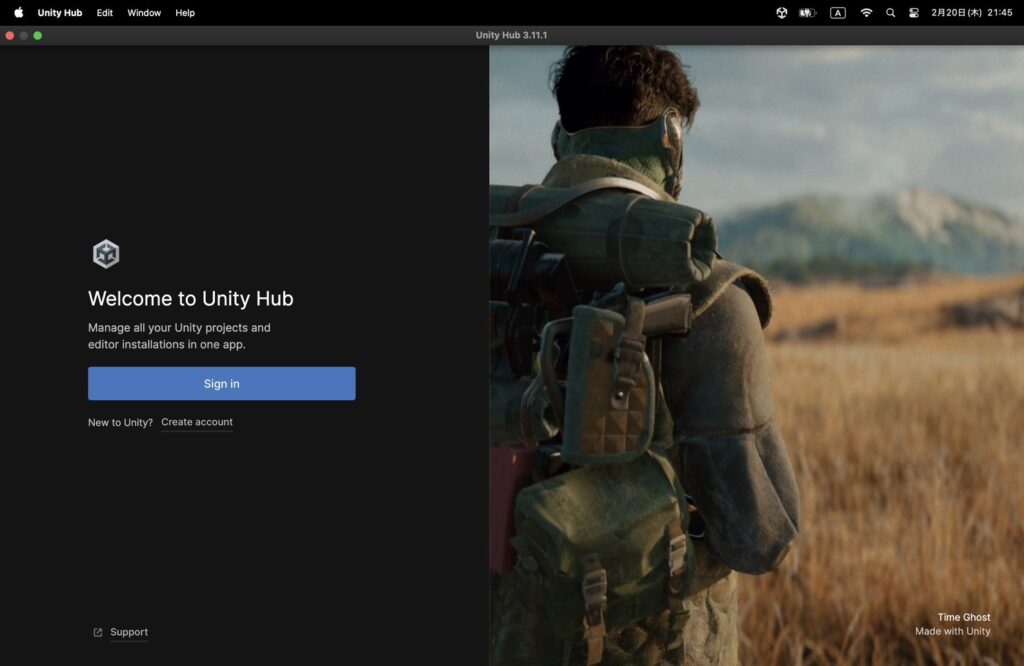
Unity Hubで「Sign in(サインイン)」を選び、ブラウザーに表示される案内に沿ってUnityアカウントへサインインします。完了後、Unity Hubへ戻ります。画面の例は旧バージョンですが、まずアカウントでサインインする点は共通です。
ライセンスの状態を確認する
プロジェクトを作成するには有効なUnityライセンスが必要です。Unity Personalを利用する場合、公式案内ではサインイン時に自動で有効化されます。利用資格や契約条件は、ご自身の利用状況に合うかを確認してください。
ライセンスが有効にならない場合は、Hubの「Settings(設定)→ Licenses(ライセンス)」で状態を確認します。Personalを利用できる場合は「Add license → Get a free personal license」の案内に沿って進めます。画面や契約によって対応が異なるため、詳しくはUnity公式のライセンス管理手順を確認してください。
Unity Editorをインストールする
新しく始める場合と、教材・既存プロジェクトに合わせる場合
新規の学習でバージョン指定がなければ、Hubで提示される推奨バージョンやLTS(長期サポート版)を候補にします。一方、書籍・講座・チーム開発・既存プロジェクトでは、指定されたEditorのバージョンを優先してください。新しいバージョンほど、古い教材の画面や機能と一致するとは限りません。
通常のインストールとArchiveの使い分け
- Hubの「Installs(インストール)」を開きます。
- 「Install Editor(エディターをインストール)」を選びます。
- 使いたいバージョンを選択して「Install」を選びます。
- 追加するモジュールを確認し、案内に沿ってインストールを開始します。
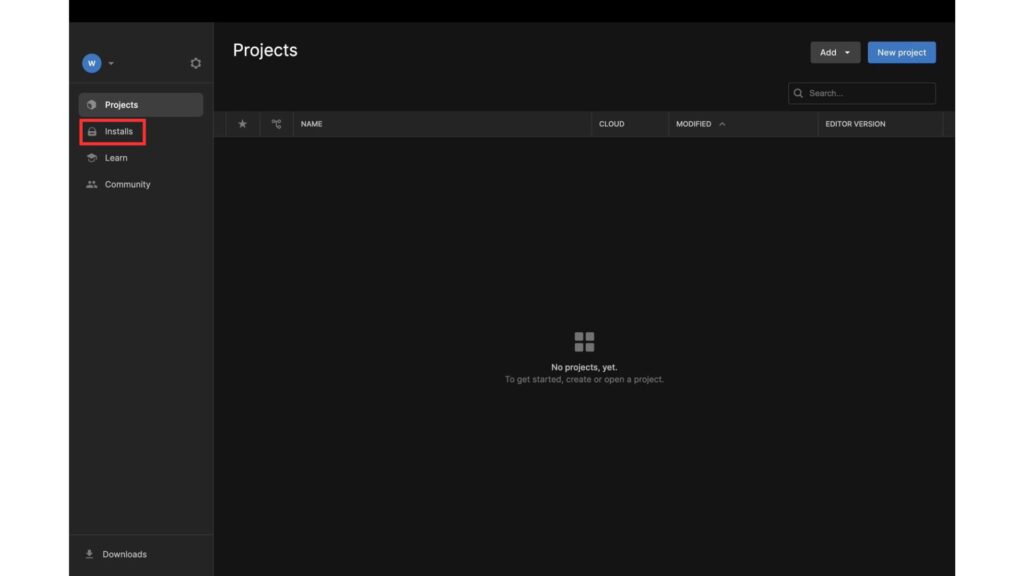
通常はHub内の一覧から選べます。指定された古いバージョンが見つからない場合は、Unity Editorのダウンロードアーカイブで対象バージョンを探し、Hubで開くためのリンクから進めます。以下の画像は以前のアーカイブ画面です。
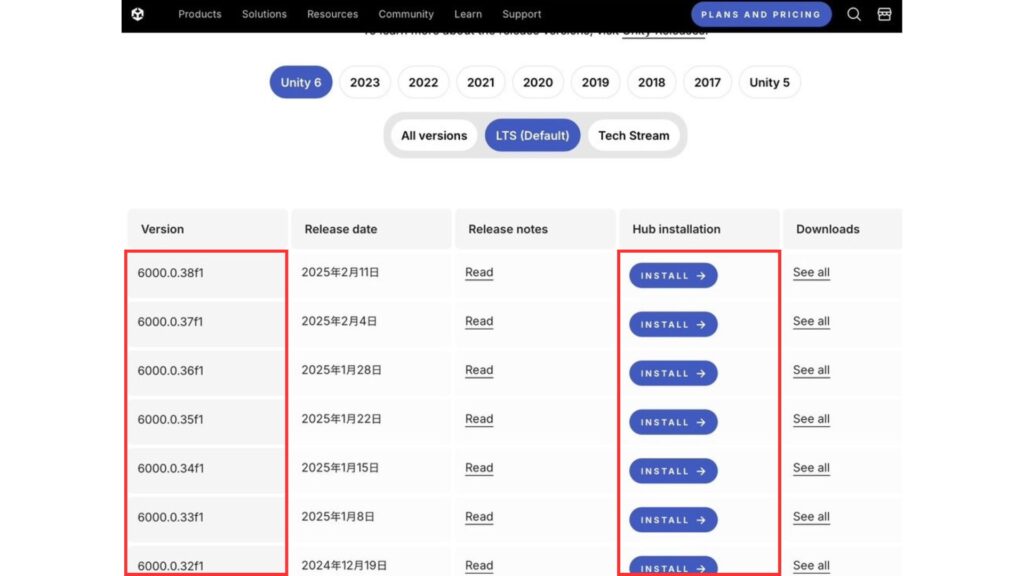
「Archive」はすべての人が最初に開く画面ではなく、必要なバージョンを通常の一覧で選べないときの選択肢です。手順の詳細はUnity公式のEditor追加ガイドも参考にしてください。
モジュールの選び方と後から追加する方法
モジュールは、制作・出力先などに合わせて追加する機能です。たとえばAndroid向けにビルドする場合はAndroid向けのサポートが必要になります。初めて学習する段階では、教材で指定されたものを優先し、使わない出力先まで一度に選ぶ必要はありません。
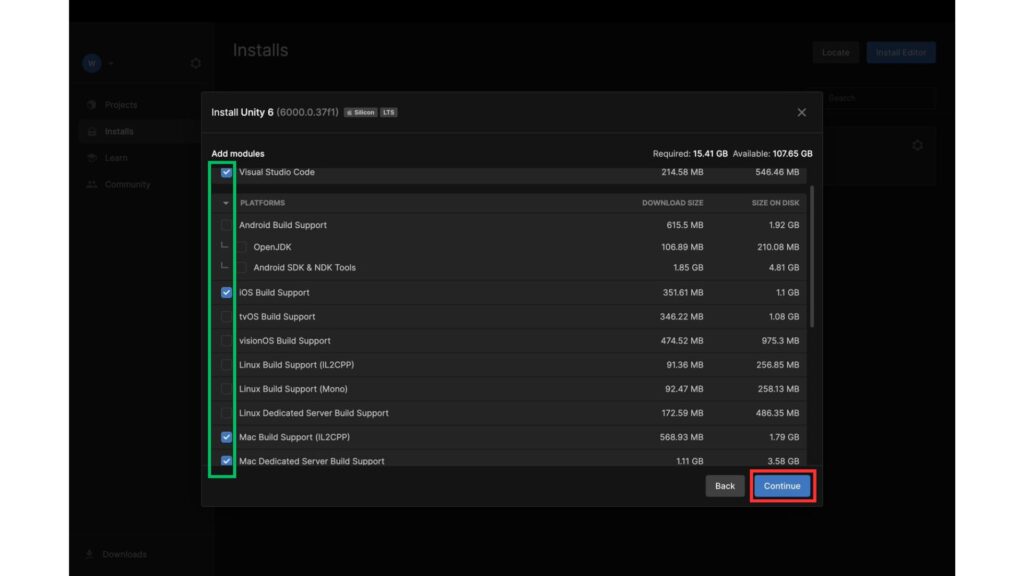
上の画像にある項目は旧バージョンの例です。「Visual Studio」と「Visual Studio Code」は別の製品なので、名称を取り違えないようにしましょう。コードエディターの選択肢や同梱内容は、OS・Editorのバージョンによって異なります。
後から追加する場合は「Installs → 対象EditorのManage(管理)→ Add modules(モジュールを加える)」へ進みます。この操作はHubからインストールしたEditorが対象です。項目がない場合は、Hub以外から導入したEditorではないかを確認してください。公式のモジュール追加手順も確認できます。
Unity Hubでプロジェクトを作成・開く
新規プロジェクトを作成する
- 「Projects(プロジェクト)」で「New project(新しいプロジェクト)」を選びます。
- インストール済みのEditorから、使用するバージョンを選びます。
- 作りたいものや教材に合ったテンプレートを選びます。未取得の場合は、先にテンプレートをダウンロードします。
- 「Project name(プロジェクト名)」と「Location(保存先)」を確認します。
- 「Create project(プロジェクトを作成)」を選び、Editorが開くまで待ちます。
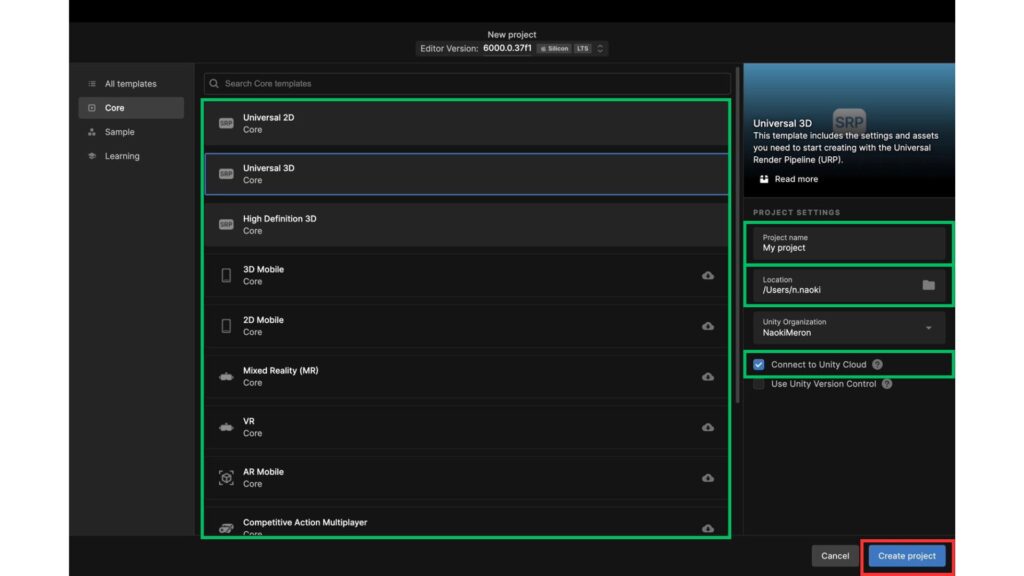
2D・3Dなどのテンプレート名や選択肢は、Editorのバージョンによって変わります。画像と同じ名前がなくても、まずは教材で指定された種類とレンダリング方式を確認しましょう。保存先には新しいプロジェクトフォルダが作成されます。公式のプロジェクト作成ガイドも参考になります。
既存プロジェクトを開く・一覧に追加する
すでにあるプロジェクトを開くときは、新規作成を行いません。Hubの一覧にある場合は、そのプロジェクトを選んで開きます。一覧にない場合は「Projects → Add → Add project from disk」を選び、既存のプロジェクトフォルダを指定してください。
必要なEditorが未インストールの場合は、対応するバージョンを用意します。別のバージョンで開く前に、元のプロジェクトをバックアップしておきましょう。
お気に入りとEditorバージョンを管理する
プロジェクト一覧の星マークは、よく開くプロジェクトの目印にできます。複数のプロジェクトを扱うときに便利です。
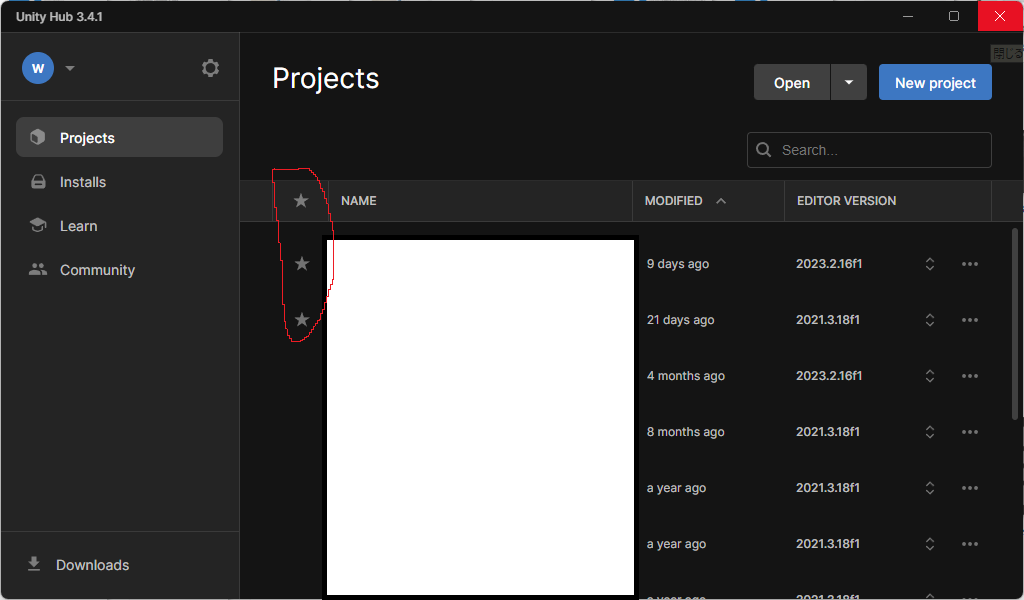
一覧のEditorバージョン表示から、開くEditorを変更することもできます。ただし、バージョン変更によってファイルの更新や再インポートが発生する場合があります。とりあえず最新版へ切り替えるのではなく、バックアップを用意して互換性を確認してください。
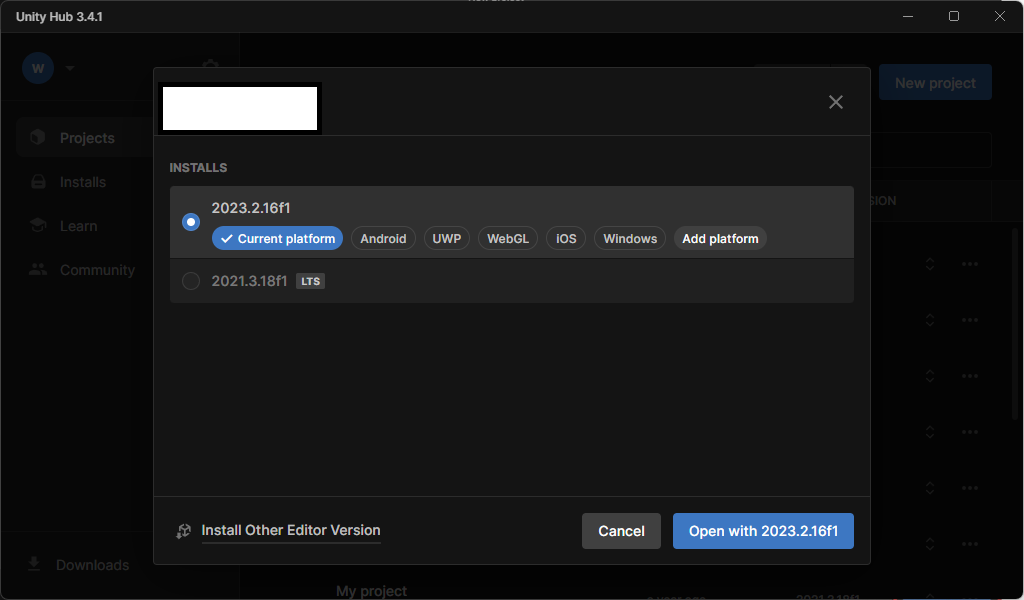
既存プロジェクトの追加やバージョン変更の詳細は、Unity公式のプロジェクト管理ガイドを確認してください。
Unity Hubを日本語化する方法
Hubの表示言語を日本語に変更する
- Unity Hubの「Settings(設定)」を開きます。
- 「Appearance(外観)」を選びます。
- 「Language(言語)」で「日本語」を選びます。
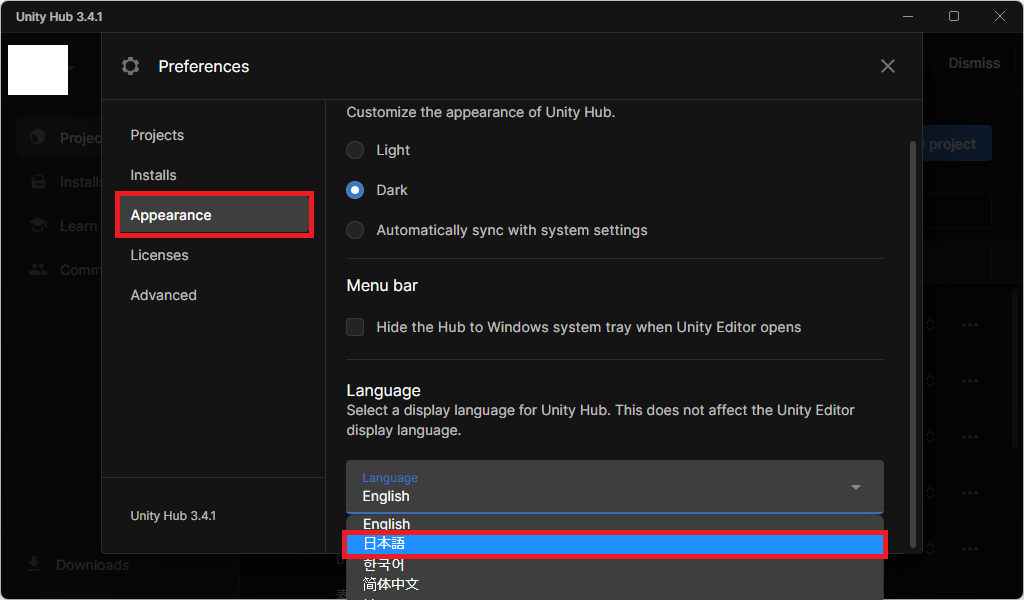
画面によっては設定が歯車アイコンになっています。教材やチュートリアルが英語表記なら英語のままにするなど、見比べやすい言語を選んで構いません。
Unity Editorも日本語化したい場合
Hubの日本語化とUnity Editorの日本語化は別の設定です。Hubだけを日本語にしても、Editorの表示言語が自動で同じになるわけではありません。
Editor側も変更する場合は、Hubの対象Editorの「Add modules」から日本語の言語パックを追加します。その後、Editorの「Preferences → Languages」で日本語を選び、Editorを再起動します。設定画面の開き方はOSによって異なるため、Unity公式の表示言語の変更手順を確認してください。
ダウンロード・インストールで困ったとき
どの段階で止まったかを確認する
- Hubをダウンロードできない:公式サイトでのサインイン状況、対象OS、ブラウザーに表示されたエラーを確認します。
- Hub本体をインストールできない:対応OS、空き容量、インストーラーの取得元、OSが示すエラーを確認します。
- Editorのインストールが進まない:ネットワーク、保存先の空き容量、失敗したEditorやモジュール名を確認します。
- プロジェクトを作成・起動できない:ライセンスの状態と、使用するEditorがインストール済みかを確認します。
問い合わせるときは、OS・Hubのバージョン・対象Editorのバージョン・エラーメッセージを控えると状況を伝えやすくなります。ログが必要な場合は公式のHubログの確認方法を参照してください。共有前には、ユーザー名や保存先などの個人情報が含まれていないか確認しましょう。
日本語設定・モジュール追加が見つからない場合
日本語設定が見つからない場合は、変更したい対象がHubなのかEditorなのかを確認します。「Add modules」が見つからない場合は、対象EditorをHub経由でインストールしたか確認してください。画面の違いだけで故障と判断せず、該当する公式手順と照らし合わせましょう。
原因が分からないままセキュリティ機能を無効化したり、設定フォルダやプロジェクトを削除したりすることはおすすめしません。まずは、どの処理でどんなエラーが出るかを切り分けます。
Unity Hubをアンインストールする方法
Unity Hub、Unity Editor、制作したプロジェクトは別のものです。削除前に必要なプロジェクトをバックアップし、何を削除したいのかを確認してください。Hubを入れ直したいだけなら、プロジェクトを削除する必要はありません。
Windowsの場合
Windowsの「設定 → アプリ」から、インストールされているアプリの一覧を開き、「Unity Hub」を選んでアンインストールします。Windowsのバージョンによって、一覧の名称は異なります。「Unity」やバージョン番号付きのEditorと取り違えないようにしてください。
Macの場合
Unity Hubを終了し、アプリケーションフォルダにあるUnity Hubをゴミ箱へ移動します。必要なプロジェクトが残っているかを確認し、設定データまで一律に削除することは避けましょう。不具合対応で設定データの削除を検討する場合は、目的と影響を確認したうえで、必要なデータを退避してから判断してください。
まとめ:Editorを開けたら基本操作へ進もう
- Unity Hubは管理用、Unity Editorはゲーム制作用のアプリです。
- 公式サイトからHubを入れ、サインインとライセンスの状態を確認します。
- 学習内容に合うEditorをインストールし、新規作成と既存プロジェクトの追加を使い分けます。
- HubとEditorの日本語化は、それぞれ設定します。
プロジェクトを作成してEditorが開いたら、次は画面の見方を覚えましょう。Unity Editorの基本画面と使い方で、制作に使う各ウィンドウの役割を解説しています。
サイトアイコン-2-150x150.png)