【Unity】Recorderの使い方|インストール・録画・保存先の設定
Unity Recorderは、Unity Editorで再生中の画面を動画や画像として保存できる公式ツールです。ゲーム画面をMP4にするなら、Movie Recorderを追加し、Game ViewとH.264 MP4を選ぶところから始めます。
録画までの流れ
Package Managerで導入 → Movieを追加 → 出力設定 → Start Recording → Stop Recording → 保存先を開く
ここではRecorder 5.1系を軸に説明します。見つからない場合の導入確認から、短いMP4録画と保存先の確認までを扱います。画像は以前に掲載した5.1系の操作例です。Unity Editor専用のため、ビルドしたゲームに録画機能を組み込む用途には使えません。
Unity Recorderをインストールする
- UnityのWindowメニューからPackage Managerを開きます。バージョンによってはPackage Management内にあります。
- Unity Registryに切り替え、検索欄にRecorderと入力します。
- Recorderを選び、Installを押します。表示された対応バージョンを使用してください。
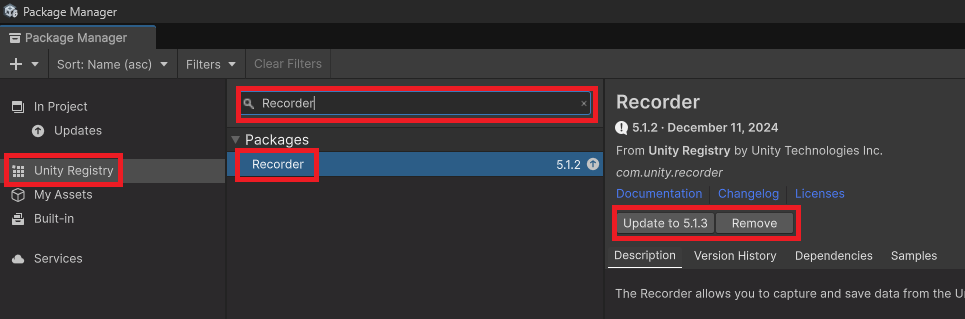
Recorder 5.1の公式導入ページはUnity Editor 6000.0以降を推奨しています。古いUnityを使っている場合は、そのEditorに対応するRecorderとマニュアルを確認してください。見つからないときの確認順と名前を指定する方法は、次の節で説明します。
導入後はWindow → General → Recorder → Recorder Windowで録画用のウィンドウを開けます。
Unity Recorderが見つからないときの確認順
まず検索対象・検索語・対応バージョンを順に確認します。見つからない原因を分けると、関係のない設定を変えずに調べられます。
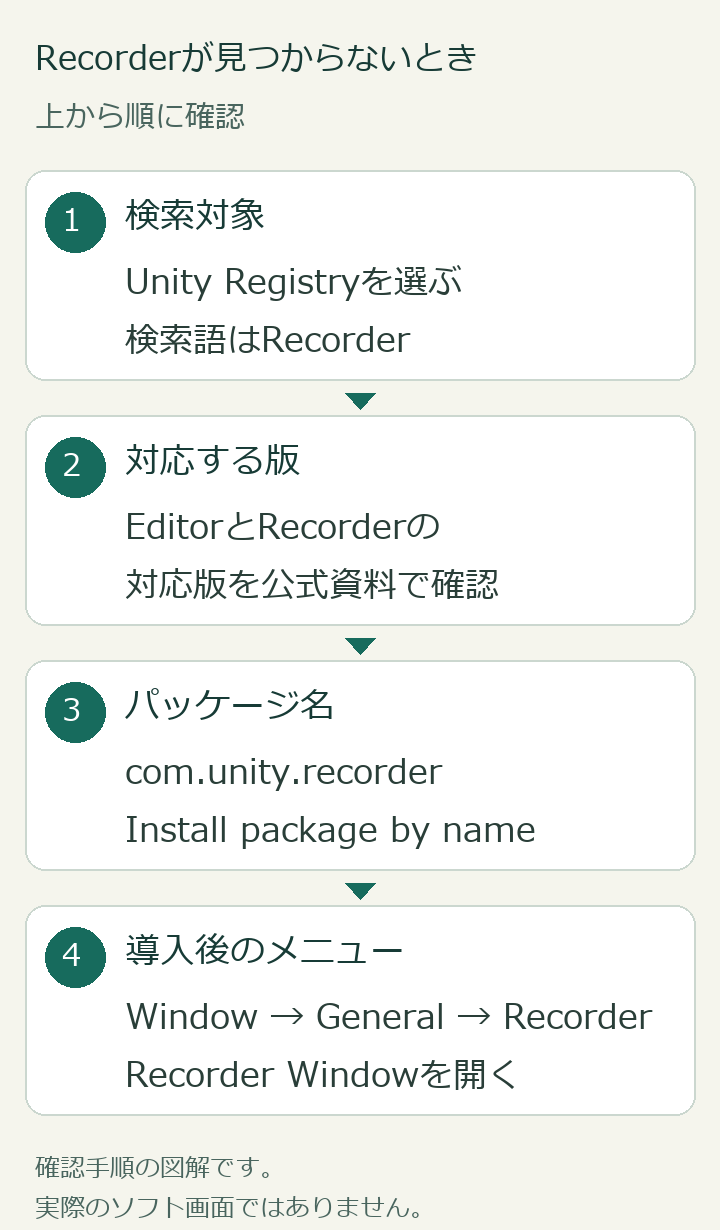
Unity RegistryとRecorderの対応版を確認する
- Package Managerの一覧をUnity Registryに切り替える。In Projectは導入済みのパッケージを見る場所です。
- 検索欄をRecorderにする。表示名とパッケージ名は区別します。
- 使用中のUnity Editorに対応する版か確認する。Recorder 5.1の導入ページはUnity Editor 6000.0以降を推奨しています。古いEditorに5.1を無理に指定しないでください。
com.unity.recorderを名前で指定して導入する
一覧検索で見つからない場合は、Package Managerの追加メニューからInstall package by nameを選ぶ方法があります。Unityの版によってはAdd package by nameと表示されます。
- Name欄にcom.unity.recorderを入力する。
- Version欄は、対応する版を確認して指定する場合に使う。空欄なら、Package Managerが互換性のある版を選びます。
- Installを押し、導入完了後にWindow → General → Recorder → Recorder Windowを開く。
名前を指定しても失敗する場合は、表示されたパッケージ名・バージョン・接続エラーを確認します。対応外の版を強制指定して解決しようとしないことが大切です。
根拠:Unity公式:パッケージ名を指定してインストール/Recorder 5.1の導入要件。この追加手順は公式資料に基づく説明で、今回新たにUnityを起動して再検証した操作ではありません。
まずはGame ViewをMP4で録画する
Windows/macOSでMP4を保存する基本手順です。録画したいシーンを開き、Gameビューに目的の映像が映ることを確認してから進めます。
- Add Recorder → Movieを選び、追加したMovieのチェックをオンにします。
- Recording ModeをManual、SourceをGame Viewにします。
- EncoderをUnity Media Encoder、CodecをH.264 MP4にします。音も保存するならInclude Audioをオンにします。
- Output Resolutionで解像度を選びます。まずはGameビューと同じサイズで短く録画すると確認しやすいです。
- Frame Rateを選びます。自動再生の映像ならConstant・30 FPSを出発点にし、操作しながらの録画では後述のVariableも検討します。
- Output FileのFile NameとPathを確認し、Start Recordingを押します。再生していなければ、自動でPlayモードに入ります。
- 数秒録画したらStop Recordingを押し、保存したMP4を再生して映像と音を確認します。
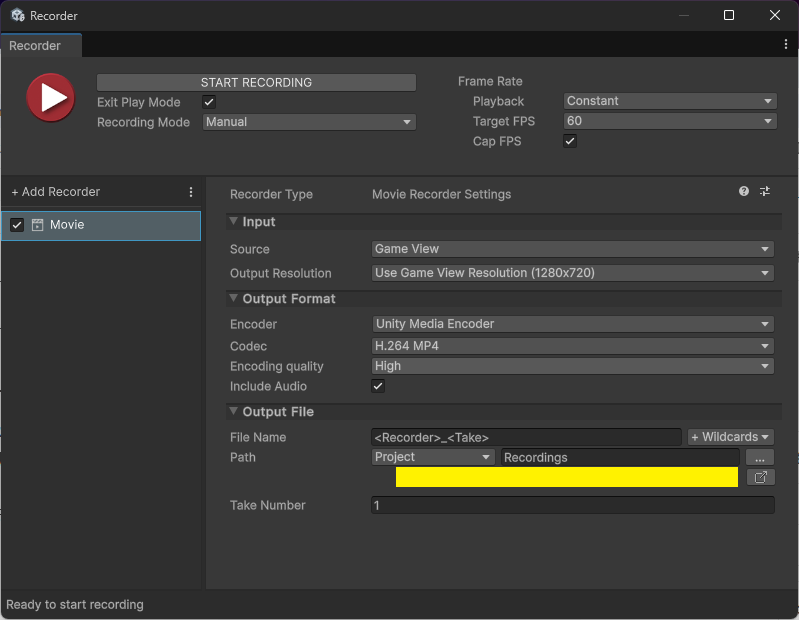
Exit Play Modeをオンにすると、録画終了時にPlayモードも終了します。オフの場合は録画を止めてもゲームの再生が続きます。
画質や入力カメラを詳しく調整したい場合は、Movie Recorderの設定解説も参考にしてください。
録画ファイルの保存先を確認・変更する
保存先はOutput File → Pathで決まります。たとえば左側がProject、右側がRecordingsなら、プロジェクトフォルダー内のRecordingsフォルダーに保存されます。
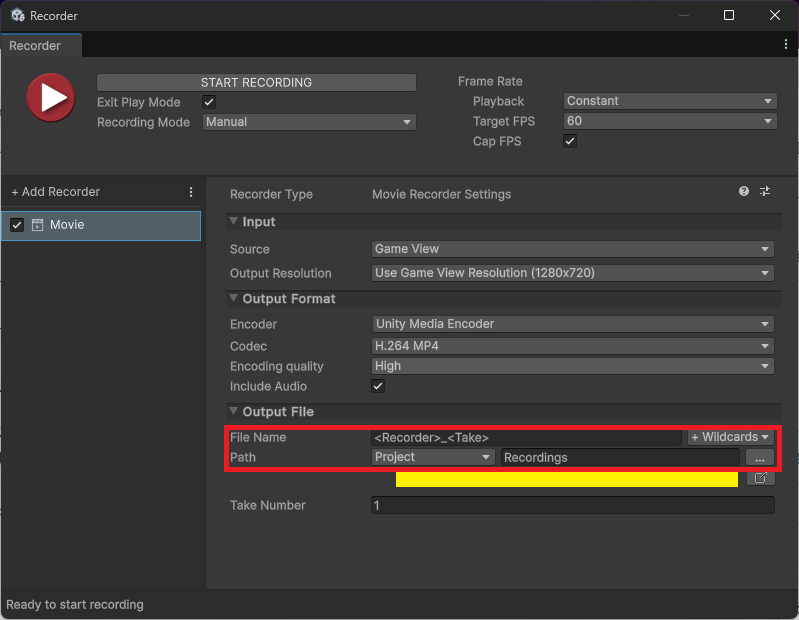
「…」から任意のフォルダーを選ぶと、Pathの基準はAbsoluteに切り替わります。保存したファイルが見つからないときは、Pathの下に表示される出力先と、選択中のRecorderを確認しましょう。
File NameにはTake番号などのWildcardsを追加できます。複数回撮る場合は番号を含めて、ファイルを区別できる名前にしておくと便利です。
録画モードとFPSを選ぶ
手動で止めるか、範囲を指定するか
Manual:Start/Stopで手動操作。まず動作を確かめたいときに使います。
Single Frame:Target Frameで指定した1フレームだけを保存。静止画の撮影向けです。
Frame Interval:開始・終了フレームを指定。
Time Interval:開始・終了時刻を秒で指定します。
Frame Intervalで開始を0より後にしても、Editorはシーンの状態を計算するために最初から再生します。録画開始まで待ち時間があっても、その部分のフレームを処理している場合があります。
ConstantとVariableの違い
Constantは、書き出すフレームの時間間隔を一定にする設定です。カットシーンなど自動で進む映像に向いています。処理が重いと録画に実時間以上かかることがありますが、録画中の表示の遅さと、保存した動画の再生速度は分けて考えます。Cap FPSは通常オンを基本にします。
Variableは、Gameビューのフレーム間隔の変動を反映する設定で、操作しながらのプレイ録画向けです。描画が重いと保存した映像にも影響します。Max FPSは上限なので、PCが常にそのFPSで動くことを保証する設定ではありません。
重いときは、解像度・画質・同時に有効なRecorderの数を下げて短く試します。60 FPSに設定するだけで、どんな録画も滑らかになるわけではありません。
動画・静止画・アニメーション・音声の違い
| 保存したいもの | 選ぶRecorderと確認点 |
|---|---|
| MP4・WebM・GIF | Movie。Encoder/Codecで形式を選ぶ。GIFはGIF Encoder。 |
| 静止画・連番画像 | Image Sequence。1枚ならSingle Frame、連番なら範囲を指定。 |
| Unityで使う動き | Animation Clip。.animをAssets内に保存。 |
| 音声だけ | Audio。WAVファイルに保存。 |
Animation Clipの出力はFBXではなく.animです。保存先もAssets内に限られます。映像として見たい場合はMovie、Unityで動きを再利用したい場合はAnimation Clip、と目的で選ぶと迷いません。
Image SequenceをManualのまま動かすと、録画中のフレームが連続で画像になります。1枚だけ欲しいときはSingle Frameに切り替えましょう。
録画できない・音や背景が期待と違うとき
開始できない:Recorderを追加したか、左側のチェックがオンか、入力対象や出力先にエラーが出ていないかを確認します。LinuxではH.264 MP4のエンコードは非対応です。
音が入らない:MovieのInclude Audioと、シーンのAudio Source/Audio Listenerを確認します。Unity Media Encoderで音声を含める場合、Project Settings → Audio → Default Speaker ModeはMonoかStereoを使います。録画中にPCから音が聞こえなくても、保存ファイルには入っている場合があるので再生して確かめてください。
背景が透過しない:Game View入力ではアルファを記録できません。PNGを選ぶだけでは透過にならないため、対応する入力元・形式・レンダーパイプラインの条件を公式のアルファ録画手順で確認してください。
まとめ:導入・短い録画・保存先を確認する
- 見つからないときはUnity Registry → 対応版 → パッケージ名の順に確認する。
- 最初はMovie・Game View・Manualで数秒のMP4を作り、映像と音を再生して確かめる。
- 保存先はOutput File → Pathを確認し、必要になってから解像度・FPSを調整する。
動画の設定を詰めるときはMovie Recorderの設定と最適化、1枚の画像を保存したいときはRecorderのスクリーンショット・連番画像設定へ進んでください。
最初はMovie・Game View・Manualで短く録画し、保存先と再生結果を確認しましょう。そこから解像度やFPS、録画範囲を調整すると、問題のある設定を見つけやすくなります。
参考:導入要件/録画の基本手順/録画モードとFPS/Animation Clip
サイトアイコン-2-150x150.png)