【Unity】Unity RecorderでGIF/標準・高画質録画する方法 | 設定と最適化
この記事について
この記事では、Unity Recorderを使って標準画質から高画質まで最適な動画を録画するための設定方法をわかりやすくまとめています。
MP4 / WebM / HEVC の違い、解像度やFPSの決め方、録画方式の使い分け、カクつきを防ぐ最適化テクニックまで、役立つ知識を一気に理解できる内容です。
※本記事では「Encoding quality」と「Include Audio」については書いていません。
※以下の対応形式・制限は、Recorder 5.1.7 の公式ドキュメントを基準にしています。掲載画面と使用中のバージョンでは、表示項目が異なる場合があります。
この記事でわかること
- Game View 録画と Targeted Camera 録画の違い
- 目的別の最適な解像度・FPS設定
- GIF / ProRes / Unity Mediaの特徴と使い分け
- MP4 / WebM / HEVC の特徴と使い分け
- 録画が重いときに改善する方法
Unity Recorderとは?
Unity Recorderについては以下の記事を参考にしてください。
※Recordの開始/終了は以下の記事にまとめています。
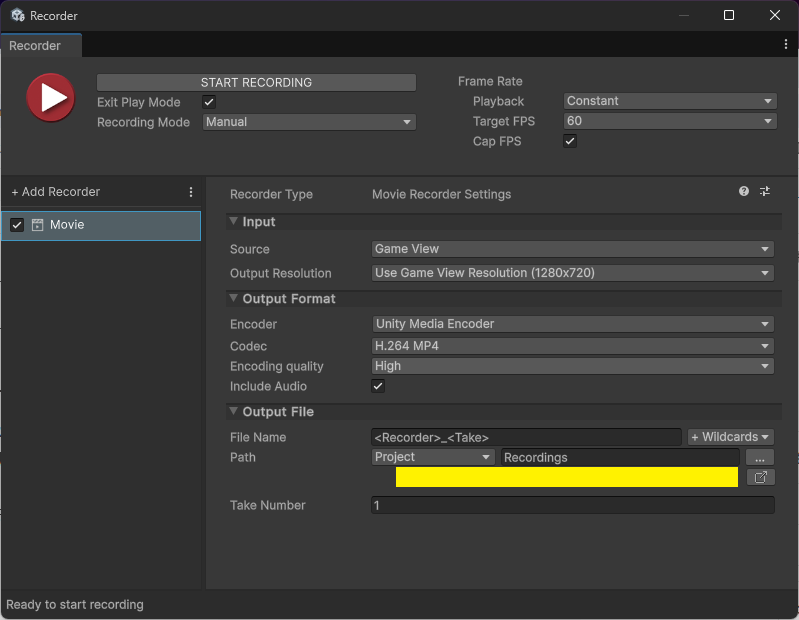
Unity Recorder Movieの設定
Game ViewとTargeted Cameraの違い
Unity Recorderには録画方式が複数あります。特に重要な2種類を表で比較します。
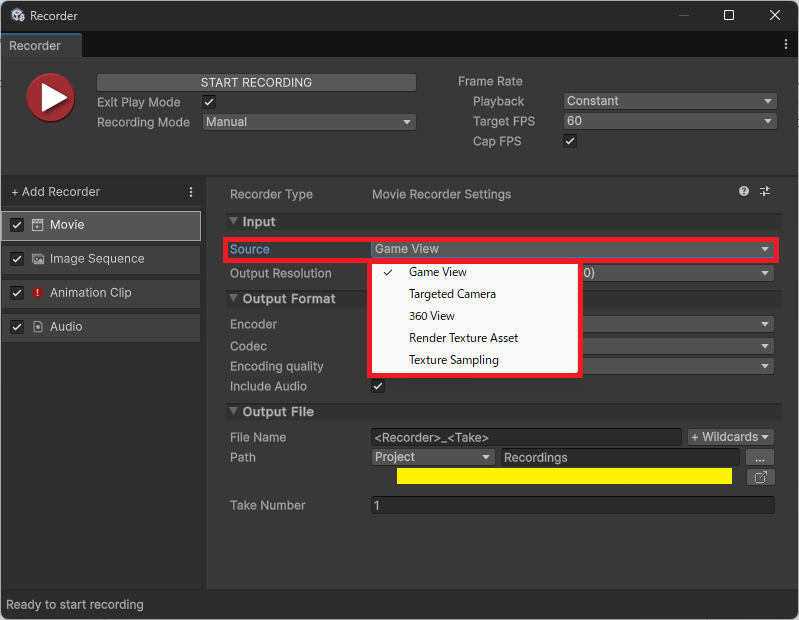
| 項目 | Game View | Targeted Camera |
|---|---|---|
| 録画方式 | Game Viewに映っている画面をそのまま録画 | 特定カメラ(Main Camera など)のレンダリング結果を直接録画 |
| メリット | ・見たまま録れる ・カメラ設定が不要 ・とにかく簡単 | ・Game Viewで表示していないカメラも指定できる ・出力解像度を指定できる |
| デメリット | ・透明背景の録画に対応しない ・出力解像度の指定によってGame Viewの解像度も変わる(Targeted Cameraも同様) | ・カメラの指定が必要 ・URP 2D Rendererでは利用できない |
| 向いている用途 | 手軽な録画 / デバッグ用キャプチャ | プロモーション動画 / 高品質映像制作 |
解像度・FPSの最適設定
録画の目的によって、最適な解像度とFPSは大きく変わります。
※Playbackの設定は「Constant:固定FPS」 or 「Variable:実時間」
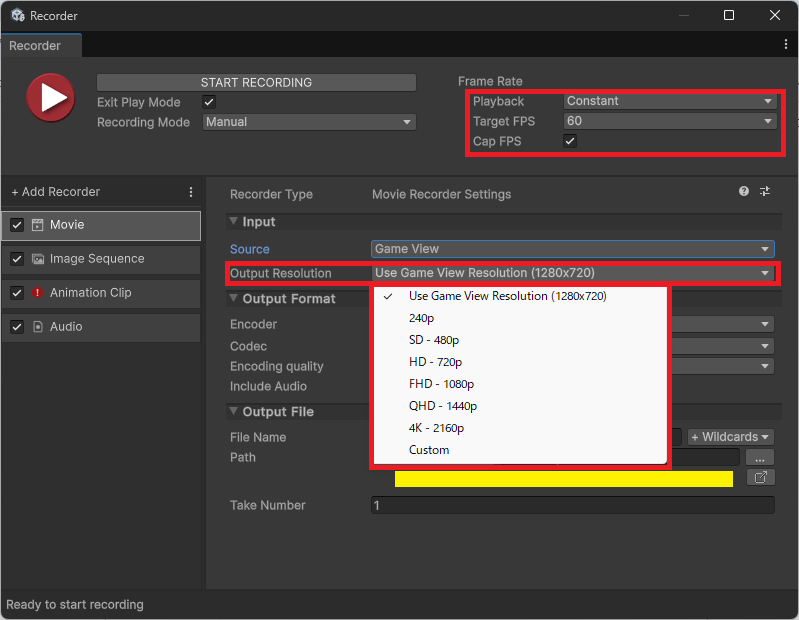
| 用途 | おすすめ解像度 | おすすめFPS | 理由・備考 |
|---|---|---|---|
| SNS投稿 | 1080×1920(縦) 1920×1080(横) | 30fps | 端末互換性が高く、容量も抑えられる。SNSで最も扱いやすい組み合わせ。 |
| ゲーム動画 | 1920×1080 | 60fps | 視聴者が求める標準品質。アクションゲームは特に60fps推奨。 |
| プロモーション動画(高品質) | 2560×1440(2K)以上 | 30〜60fps | 見栄え重視。録画負荷が高いためPCスペックと相談。 |
| 4K映像制作 | 3840×2160 | 30fps | HEVCは標準では選べないため、追加エンコーダーや書き出し後の変換を検討。60fpsは負荷にも注意。 |
| UIアニメーション / 透明動画(WebM) | 1920×1080 | 30fps | 30fpsを目安に動きに合わせて調整。透過にはSource・CodecとInclude Alphaの設定も必要。 |
GIF / ProRes / Unity Mediaの違い
Unity Recorderの「Encoder」では、動画をどの方式で書き出すかを選択できます。
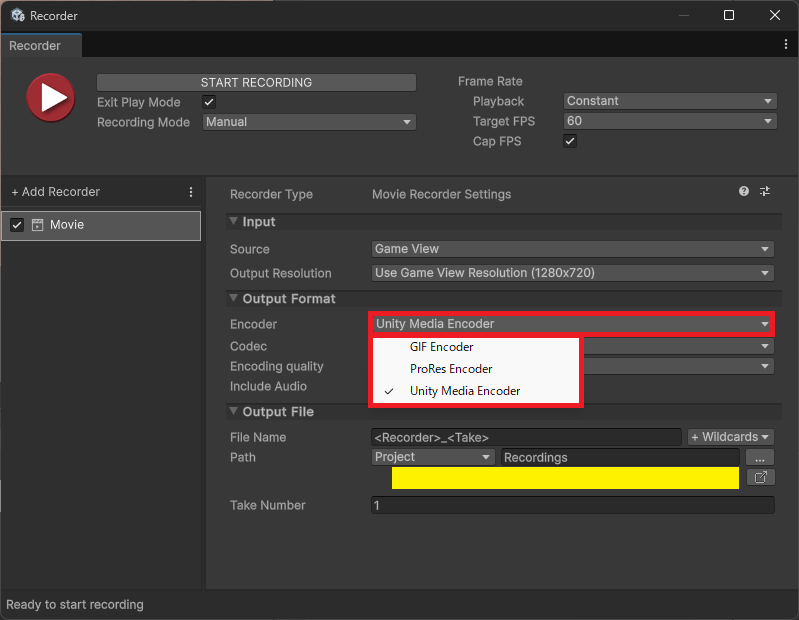
| Encoder | 概要 | 向いている用途 |
|---|---|---|
| GIF Encoder | GIFアニメ出力 | 短いループ動画・軽量デモ |
| ProRes Encoder | Apple ProRes 用 (Appleが開発したプロ向けの高品質な映像圧縮技術) | 高品質・編集前提の映像制作 |
| Unity Media Encoder | H.264 MP4 / VP8 WebMを書き出す標準エンコーダー | 一般用途 |
MP4 / WebM / HEVCの違い
Recorder 5.1.7のUnity Media Encoderで選べるCodecは、H.264 MP4とVP8 WebMです。HEVC(H.265)やVP9は標準の選択肢ではありません。
追加のエンコーダーを組み込む方法として、公式にCustom Encoder: FFmpegサンプルがあります。別途FFmpeg実行ファイルが必要で、利用できるコーデックはその構成・設定に依存します。
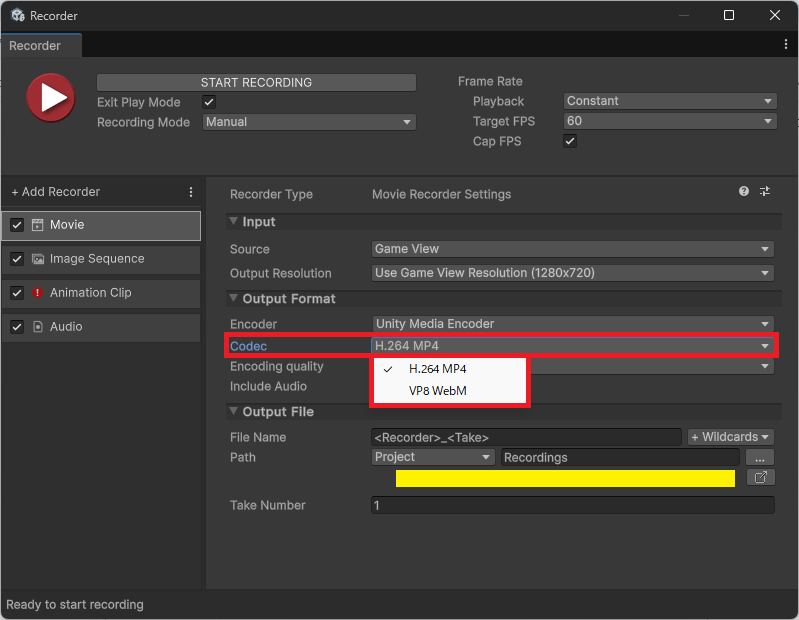
| フォーマット | 特徴 | メリット | デメリット | 最適な用途 |
|---|---|---|---|---|
| MP4(H.264) | 一番扱いやすい定番形式 | ・ほぼ全環境で再生可能 ・SNSと相性◎ ・ファイルサイズも軽め | ・透明背景(アルファ)なし ・高ビットレートは重い | 迷ったらこれ。一般的な動画録画に最適 |
| WebM(VP8) | Web向け、条件を満たす設定で透明背景に対応 | ・アルファ対応 ・ブラウザ再生 ・PNG連番より軽い | ・Adobe系で扱いにくい ・互換性はMP4より低い | 透明背景のUIアニメやWeb用途 |
| HEVC(H.265)※標準では選択不可 | 追加エンコーダーや書き出し後の変換で検討 | ・対応するエンコーダーの設定による | ・追加の準備が必要 ・再生環境の対応確認が必要 | HEVCを指定された納品など |
透明背景で録るには、アルファ出力に対応するレンダーパイプライン設定と、対応するCodecを選び、Include Alphaを有効にします。SourceがGame Viewの場合はInclude Alphaを利用できません。WebMを選ぶだけでは透過しない点に注意してください。
OSによる制限もあります。Recorder 5.1.7ではLinuxでH.264 MP4とProResの書き出しに対応していません。また、Windows Arm64でProResは利用できません。
録画が重いときの改善方法
RecorderはGPU/CPUを多く使うため、以下の最適化が効果的です。
録画対象に合うSourceを選ぶ
録りたい画面に合わせてGame ViewかTargeted Cameraを選びます。Targeted Cameraが常に高画質・高FPSで安定するとは限りません。
Recorder 5.1.7のURP 2D RendererではTargeted Cameraで録れないため、Game ViewまたはRender Texture Assetを使います(公式の既知の制限)。
解像度を下げる
4K → 1080pにするだけで大幅に軽くなる。
Quality Settingsを最適化
- Anti-Aliasing(オフ推奨)
- シャドウ品質
- URP RenderScale(0.8〜1.0に調整)
まとめ
Unity Recorderで高画質録画をするポイントは次のとおりです。
- MP4 → 標準的な録画
- WebM(VP8)→ 透明背景にはSourceとInclude Alphaの設定も確認
- HEVC / VP9 → Unity Media Encoderの標準項目にはない
- Sourceは録画対象とレンダーパイプラインに合わせて選ぶ
- Editorの軽量化でカクつきが大きく改善
これらを意識するだけで、Unityでの映像制作やSNS投稿が一段とスムーズになります。
サイトアイコン-2-150x150.png)