Unityエディタの画面構成と基本操作|おすすめレイアウト・戻し方も解説
Unityを開いたら、ウィンドウがたくさんあって「どこを触ればいいの?」と迷っていませんか?
最初はこの流れを覚えればOK
- 選ぶ:Hierarchyで対象を選択
- 調整する:Sceneで配置し、Inspectorで数値を変更
- 確認する:Gameで動作を確認
素材はProject、エラーはConsoleで確認します。
この記事では、Unityエディタ(Unity Editor)の6つの基本ウィンドウと操作方法に加えて、おすすめレイアウトの考え方、配置の保存・戻し方まで紹介します。
Unityの導入がまだの場合は、先にUnity Hubのインストール方法を確認しましょう。
この記事の使用環境
掲載画像の使用環境はUnity Editor 2023.2.16f1です。画像は既存のものを使用しており、Unity 6で撮影した画面ではありません。バージョンやOS、選択しているレイアウトによって、メニュー名やボタンの位置が異なる場合があります。
操作説明はUnity公式マニュアルも参照して整理しています(資料確認:2026年9月29日)。利用中のバージョンで表示が異なるときは、記事末尾の公式資料から該当バージョンを選んで確認してください。
Unityエディタとは?Unity Hubとの違い
Unity HubはプロジェクトやUnityのバージョンを管理するアプリ、Unity Editorはゲームの中身を編集・実行するアプリです。Hubからプロジェクトを開いた後に使うのが、この記事で説明するエディタ画面です。
Unityエディタの画面構成と6つのウィンドウ
以下の画像は、各ウィンドウを見やすくするために配置を変更したものです。初期配置と違っていても、タブに書かれた名前を手がかりに探せます。
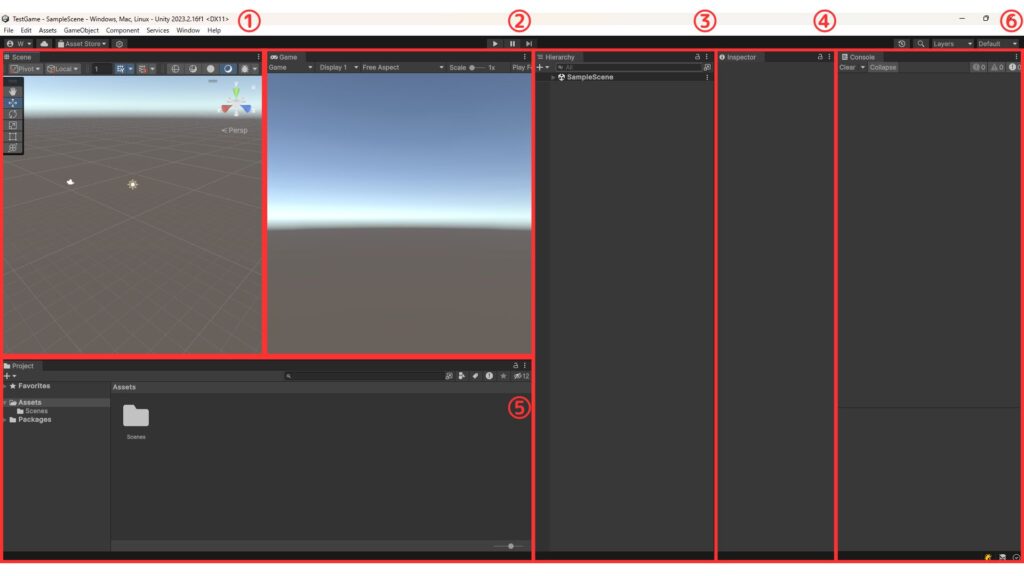
| ウィンドウ | 主な役割 | 最初に使う場面 |
|---|---|---|
| ① Scene | シーンの見た目・配置を編集 | オブジェクトを移動する |
| ② Game | カメラから見えるゲーム画面を確認 | Playで動作確認する |
| ③ Hierarchy | シーン内のオブジェクトを管理 | 編集したい対象を選ぶ |
| ④ Inspector | 選択対象の設定を編集 | 位置やコンポーネントの値を変える |
| ⑤ Project | 素材やファイルを管理 | 画像・スクリプトなどを探す |
| ⑥ Console | ログ・警告・エラーを確認 | うまく動かない原因を調べる |
① Scene(シーン)ビュー
Sceneはオブジェクトを配置・編集する作業画面です。2D・3Dの表示を切り替えながら、プレイヤーには見えない角度からも配置を確認できます。Sceneの視点を動かす操作は、ゲーム内のCameraを動かす操作とは別です。
3ボタンマウスを使う場合は、次の操作から覚えると便利です。トラックパッドや設定によって操作は異なります。
- マウスの中ボタンを押しながらドラッグ:視点を平行移動
- マウスホイール:拡大・縮小
- Alt(MacはOption)+左ドラッグ:対象の周りを回り込むように視点を回転(3D)
- Hierarchyで対象を選択し、マウスポインターをScene上に置いてF:対象にフォーカス
② Game(ゲーム)ビュー
Gameはシーン内のCameraが描画したゲーム画面を確認する場所です。Sceneで見える範囲とGameに映る範囲は一致するとは限りません。上部のPlayボタンを押すと、ゲームを実行して操作や動きを試せます。
- Free Aspect:Gameビューの大きさに応じた比率で表示。特定の解像度を指定する設定ではありません。端末に合わせて確認したいときは、比率・解像度の一覧から選びます。
- Maximize on Play/Play Maximized:再生時にGameビューをエディタ内で最大化する設定。OS全体のフルスクリーンとは異なり、表示名はバージョンで変わります。
- Stats:FPSや描画に関する統計を表示します。
- Mute Audio:エディタでのテスト再生中の音をミュートします。
- Gizmos:アイコンや補助線などのガイド表示を切り替えます。
③ Hierarchy(ヒエラルキー)ウィンドウ
Hierarchyには開いているシーン内のGameObjectが一覧表示されます。対象を選ぶ、名前を変える、複製する、親子関係を整理するときに使います。
- 名前をクリック:対象を選択してInspectorに設定を表示
- 名前をダブルクリック:Sceneで対象にフォーカス
- オブジェクトを別のオブジェクトへドラッグ:親子関係を設定
- 右クリックのメニュー:新しいオブジェクトを作成
- ProjectにあるPrefabなどをドラッグ:シーンに配置
Projectにある素材そのものと、Hierarchyに配置したオブジェクトは別物です。素材を探したいときはProject、シーンに置いたものを選びたいときはHierarchy、と使い分けましょう。
④ Inspector(インスペクター)ウィンドウ
Inspectorは選択したオブジェクトやアセットの設定を確認・変更する場所です。GameObjectを選ぶと、Transformやスクリプトなど、その対象に付いているコンポーネントが表示されます。
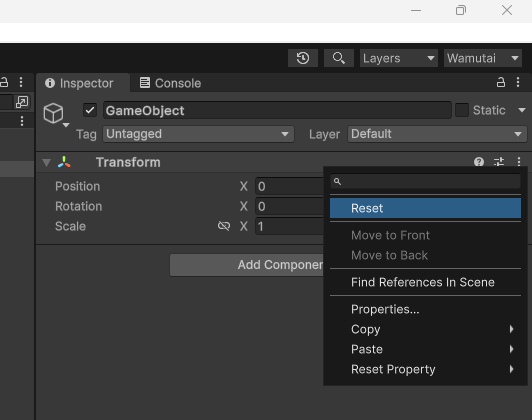
- Transform:Position(位置)・Rotation(回転)・Scale(拡大率)を調整
- Add Component:スクリプトなどのコンポーネントを追加
- Lock:別の対象を選んでも、現在のInspector表示を固定
下の画像はTransformコンポーネントのResetです。位置・回転・拡大率を初期値へ戻す操作であり、エディタのウィンドウ配置を戻す操作ではありません。意図せずオブジェクトを動かさないよう注意してください。
⑤ Project(プロジェクト)ウィンドウ
Projectは画像・モデル・音声・スクリプト・シーンなどのアセットを管理する場所です。Assets内をフォルダーで分けておくと、必要なファイルを探しやすくなります。
右クリックのCreateメニューから素材を新規作成できます。メニューの項目名はUnityのバージョンや導入パッケージによって異なります。ウィンドウを閉じた場合はWindow > General > Projectから開き直せます。既定ショートカットはWindowsのCtrl+5、MacのCommand+5です(割り当てを変更している場合はShortcutsで確認)。
⑥ Console(コンソール)ウィンドウ
Consoleはログ・警告・エラーを確認する場所です。スクリプトのメソッド内にDebug.Log(“メッセージ”);と書くと、その処理が実行されたときにメッセージを出力できます。
ログ・警告・エラーの各フィルターで表示を絞り込み、メッセージを選ぶと詳細を確認できます。Clearは表示されたログを整理するための操作で、エラーの原因を修正する機能ではありません。コンパイルエラーなど、Clearで消えないメッセージもあります。
最初に覚えるUnityエディタの基本操作
視点の移動とオブジェクトの移動は別
Sceneでマウスをドラッグして見回しても、オブジェクトのPositionは変わりません。一方、移動ツールの矢印をドラッグしたり、InspectorのPositionを変えたりすると、オブジェクト自体が移動します。
「見えなくなっただけかな?」と思ったら、まずHierarchyで対象を選択してFでフォーカスしましょう。位置をむやみに書き換えず、視点の問題か配置の問題かを切り分けられます。
選択→位置の調整→シーン保存を試す
練習:Cubeを選んで、動かして、保存する
- Playモードを停止しておきます。練習用の3DシーンでHierarchyを右クリックし、3D Object > Cubeを作成します。
- HierarchyでCubeを選択します。InspectorにTransformが表示されることを確認します。
- SceneをクリックしてWで移動ツールに切り替え、矢印をドラッグします。InspectorのPositionの値が変わることも見てみましょう。
- File > Saveでシーンを保存します。初めて保存するときは保存先とシーン名を指定します。
この練習では、まず「対象を選ぶ場所」と「値を変える場所」のつながりが分かればOKです。Gameに映らない場合は、後述のCameraの確認も試してください。
Play・Pause・Stepの違いと再生中の注意
- Play:ゲームのテスト実行を開始/停止する
- Pause:実行中のゲームを一時停止/再開する
- Step:一時停止中に1フレームずつ進めて状態を見る
注意:再生中の変更と保存する編集を分ける
Play中にシーン内のオブジェクトへ加えた変更は、通常、停止すると元に戻ります。位置調整などを残したい場合は、停止後の編集モードで設定し、シーンを保存してください。ただし、スクリプトファイルやアセット自体への変更まで、すべてが自動で元に戻るわけではありません。
Unityのおすすめレイアウトと保存方法
Scene・Game・Inspectorを行き来しやすくする
レイアウトは一つに決める必要はありません。まずはSceneを広く取り、HierarchyとInspectorをすぐ確認できる配置を試してみましょう。素材を多く使う作業ではProject、動作確認ではGameやConsoleの見やすさも大切です。
下の画像は、このブログで紹介しているレイアウト例です。画面サイズや作業内容に合わせ、自分が使いやすい構成に調整してください。
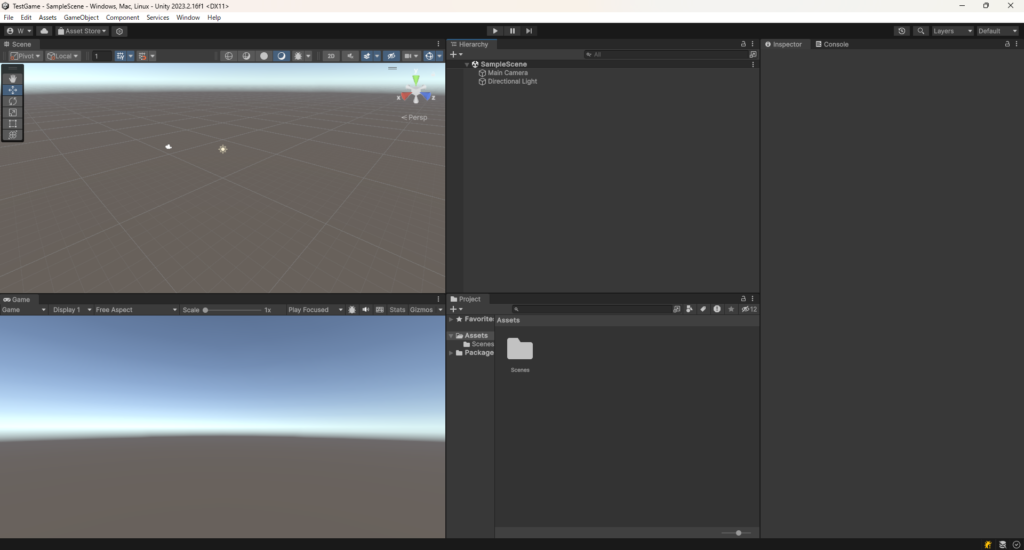
- 配置作業が中心:Sceneを広めにし、HierarchyとInspectorを見える位置へ
- 動作確認が中心:SceneとGameを並べ、Consoleも確認できるようにする
- ノートPCなど画面が狭い場合:SceneとGameを同じ領域のタブにして切り替える
ウィンドウのタブをドラッグして移動する
「Scene」「Game」などのタブ部分をドラッグすると、ウィンドウを移動できます。別の領域へ重ねて表示される配置ガイドを確認し、目的の位置で離します。同じ場所にまとめるとタブ切り替え、端に配置すると分割表示にできます。
使いやすい配置を名前付きで保存する
配置が決まったら、LayoutメニューのSave Layoutで名前を付けて保存します。掲載画像の環境ではWindow > Layoutsから操作します。メニューの場所や表記が違う場合は、エディタのLayoutメニューを探してください。
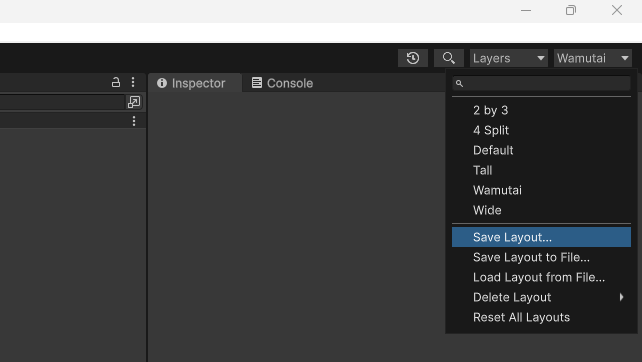
「配置作業用」「テスト用」など、用途が分かる名前にしておくと切り替えやすくなります。レイアウト保存はウィンドウ配置の保存で、シーンやプロジェクトのバックアップではありません。
レイアウトを戻す・消えたウィンドウを再表示する
崩れた配置はDefaultや保存済みレイアウトへ戻す
ウィンドウを動かしすぎた場合は、まずLayoutメニューでDefault、または自分で保存したレイアウトを選び直します。下の画像はDefaultを選ぶ操作例です。
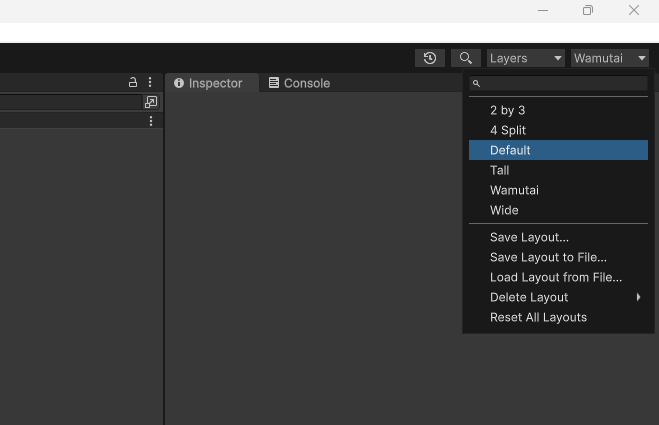
Defaultの読み込みとReset All Layoutsは同じ操作ではありません。Reset All Layoutsはレイアウト全体を初期状態へ戻すため、カスタムレイアウトの変更が失われる可能性があります。通常の配置変更では、まず保存済みレイアウトの読み込みで戻せるか確認しましょう。
InspectorやProjectが消えたときはWindowメニューから開く
タブを閉じただけなら、レイアウト全体をリセットする必要はありません。対象のウィンドウを開き直して、好きな場所へ配置し直せます。
消えたウィンドウを開き直す場所
- Inspector:Window > General > Inspector
- Project:Window > General > Project
別のタブの裏に隠れていないかも確認しましょう。メニュー名が異なる場合は、利用中バージョンのWindowメニュー内でウィンドウ名を探してください。
選択してもInspectorが変わらないときはLockを確認
Inspectorは表示されているのに別のオブジェクトへ切り替わらない場合、右上のLock(鍵アイコン)が有効になっていることがあります。固定が不要なら解除し、Hierarchyで対象を選び直してください。
よく使うショートカットと確認方法
以下は既定設定を前提にした基本操作です。文字入力中やGameビューでゲームを操作中など、フォーカスのある場所によって反応が変わります。
| 操作 | Windows | Mac |
|---|---|---|
| 移動ツール | W | W |
| 回転ツール | E | E |
| 拡大・縮小ツール | R | R |
| 選択対象へフォーカス(Scene上) | F | F |
| 選択対象を複製 | Ctrl+D | Command+D |
| Projectウィンドウを開く | Ctrl+5 | Command+5 |
効かない場合やPlay・Pause・Stepの割り当てを確認したい場合は、WindowsではEdit > Shortcuts、MacではUnity > Shortcutsを開きます。コマンド名を検索し、現在のプロファイルに割り当てられたキーを確認してください。無理に覚えず、最初は画面のボタンから操作しても大丈夫です。
Unityエディタでよくある疑問
Sceneでは見えるのにGameに映らないのはなぜ?
SceneとGameは、見ているカメラが違うためです。まずHierarchyでMain CameraなどのCameraを選び、位置・向きや映す範囲を確認します。Sceneの視点だけを動かしても、Gameの映り方は変わりません。
それでも映らない場合は、対象が非アクティブになっていないか、CameraのCulling Maskで対象のレイヤーが除外されていないかも確認しましょう。
Playを止めたら編集内容が戻った。保存できていない?
Play中に変更したシーン内のオブジェクトの状態が、停止時に戻るのは通常の動作です。残したい値を控えてから停止し、編集モードで入力し直してシーンを保存します。再生中の実験と、保存するための編集を分けて進めましょう。
まとめ:まずは選択・調整・確認の流れを覚えよう
Unityエディタは、Hierarchyで選択→Scene/Inspectorで調整→Gameで確認という流れから使い始めると理解しやすくなります。素材はProject、困ったときのログはConsoleで確認しましょう。
レイアウトに迷ったら、作業しやすい配置を名前付きで保存しておくと安心です。ウィンドウを閉じた場合はWindowメニューから開き直し、配置全体を戻したい場合はDefaultや保存済みレイアウトを選びます。
次はオブジェクトの位置・回転・拡大率を詳しく扱うTransformの使い方とWorld/Localの違いへ進むと、Inspectorでの設定がさらに分かりやすくなります。
参考:Unity公式マニュアル
- Projectウィンドウ(2023.2)
- Sceneビューの視点操作(2023.2)
- Consoleウィンドウ(2023.2)
- Gameビュー(Unity 6.0)
- ワークスペースのカスタマイズ(Unity 6.0)
- Shortcuts Manager(Unity 6.0)
- Inspectorの使い方
サイトアイコン-2-150x150.png)