【Blender】原点を移動する方法 ドアの端を中心に回転させる
この記事について
ドアを回転させたら、中央を軸にくるっと回ってしまった。そんなときは、オブジェクトの原点を蝶番側へ移します。形を横へ動かすのではなく、回転の基準だけを変える操作です。
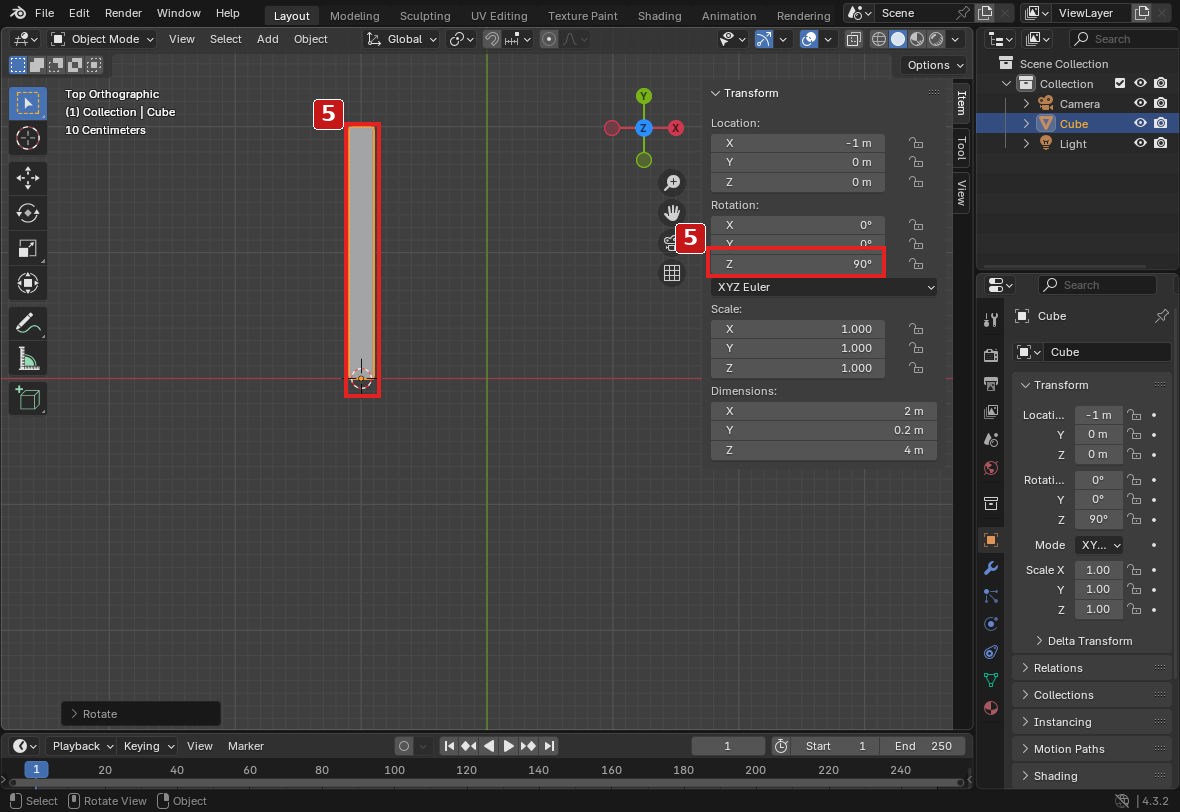
この記事では立方体を薄いドアにして、左端の中心へ原点を移し、90度開きます。親子関係やアニメーションのない、新しいメッシュで試してください。使用環境はBlender 4.3.2、Linux、英語表示、標準キーマップです。実画面に付けた赤枠の数字は、基本手順の番号に対応しています。
この記事でわかること
- 原点と3Dカーソル、ピボットポイントの違い
- 選んだ面の中心に3Dカーソルを置く方法
- ドアの位置を変えずに回転の中心を移す方法
基本手順
File → New → Generalで新規ファイルを開き、中央のCubeを選びます。制作中のファイルがあれば先に別名で保存してください。ショートカットはマウスポインターを3D Viewportに置いて実行します。以下の数字キーは、特記したもの以外はキーボード上段です。
-
手順1 編集モードで薄いドアを作る
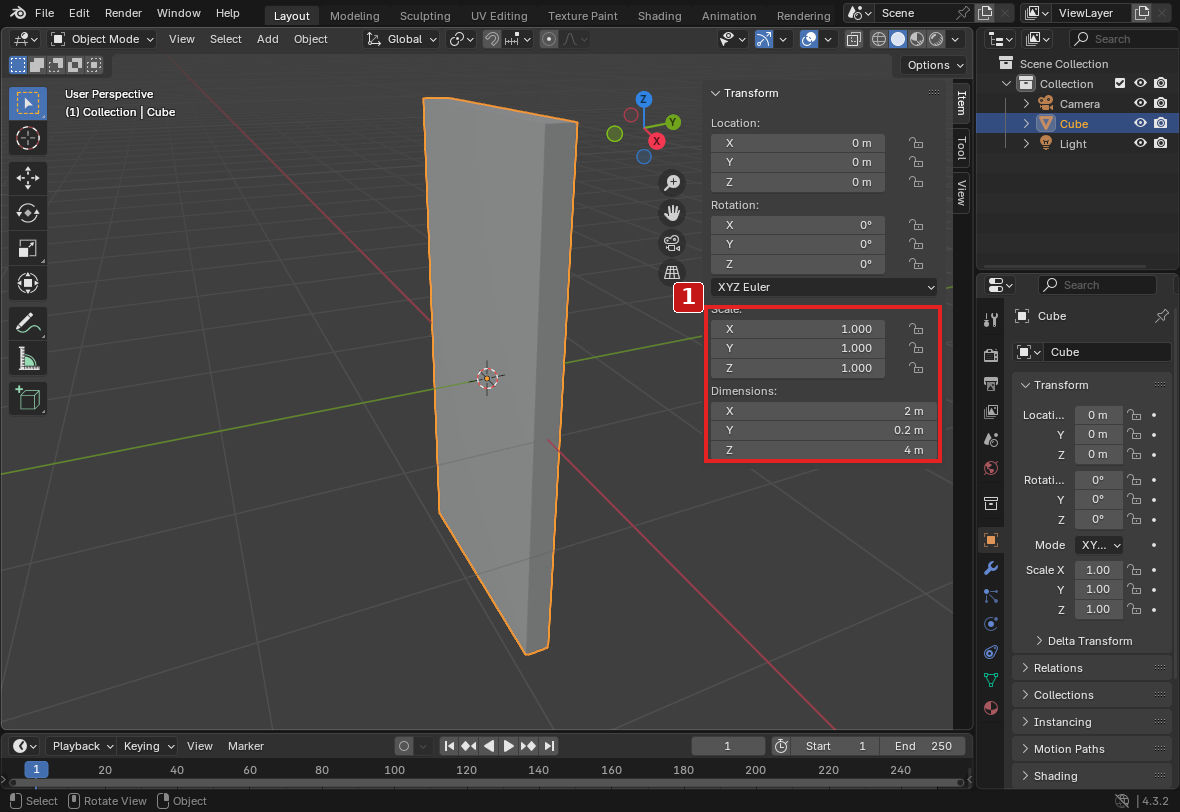
TabでEdit Modeへ入り、Aですべての頂点を選びます。S、Y、0.1、Enter、続けてS、Z、2、Enterと押します。TabでObject Modeへ戻すと、幅2、厚み0.2、高さ4のドアになります。
編集モードで形を変えたため、オブジェクトのScaleは1・1・1のままです。中央の小さな原点は、まだドアの中心にあります。NキーでItemを開くとDimensionsを確認できます。
-
手順2 蝶番側の面だけを選ぶ
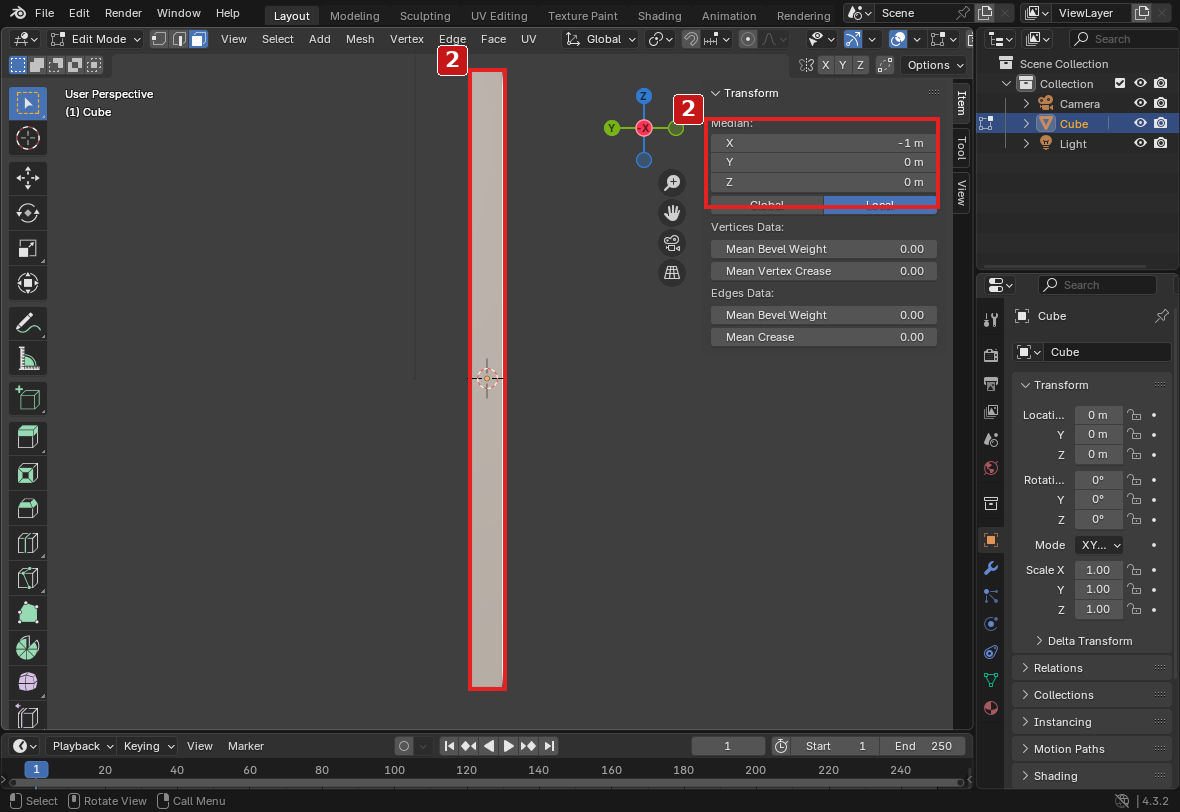
TabでEdit Modeへ入り、3キーで面選択に切り替えます。Alt+Aですべての選択を解除し、Ctrl+テンキー3でLeftビューにします。テンキーがない場合はView → Viewpoint → Leftです。
左側から見える細長い面の中央をクリックします。この一面だけが選ばれた状態にしてください。透過表示のX-Rayはオフにします。左端の上下の頂点ではなく、厚みを含む左側面を選ぶことで、その面の中心にカーソルを置けます。
-
手順3 3Dカーソルを選択面の中心へ置く
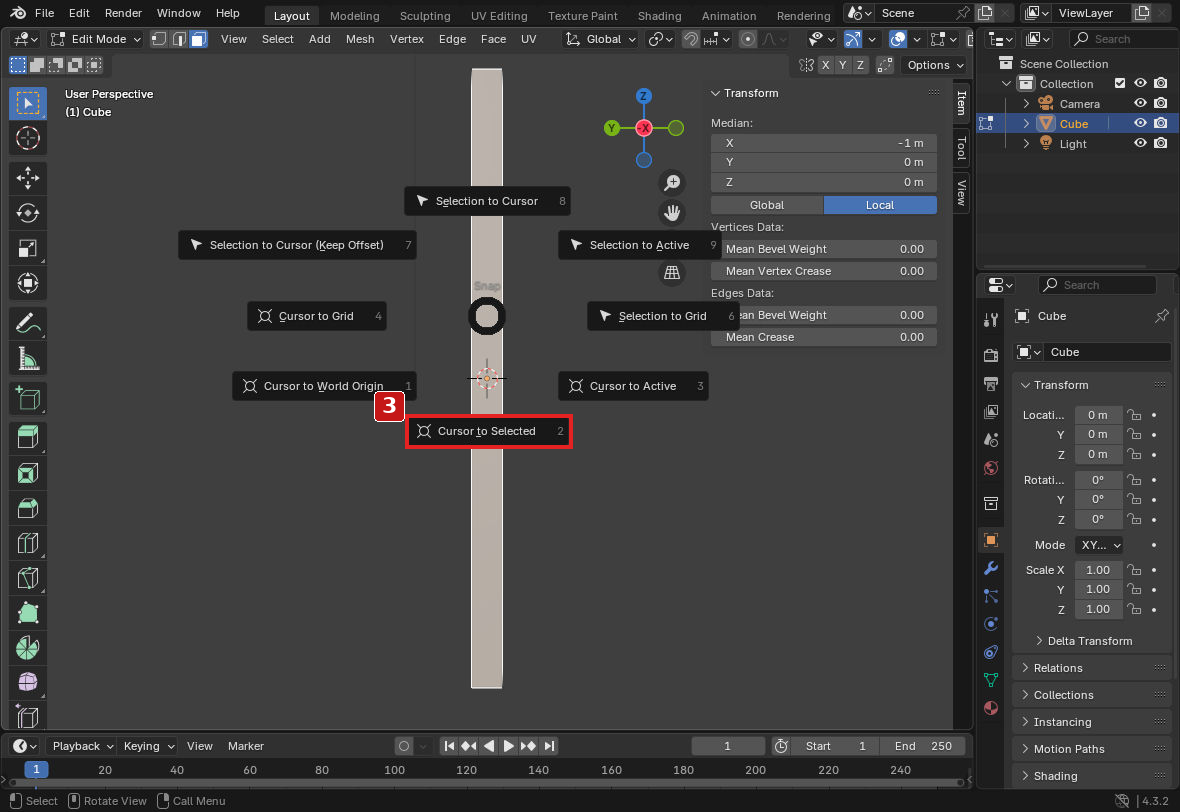
Shift+SでSnapメニューを開き、Cursor to Selectedを選びます。赤と白の3Dカーソルが、選択した面の中心へ移動します。Selection to Cursorはメッシュを動かす別の操作なので、名前を確認してください。
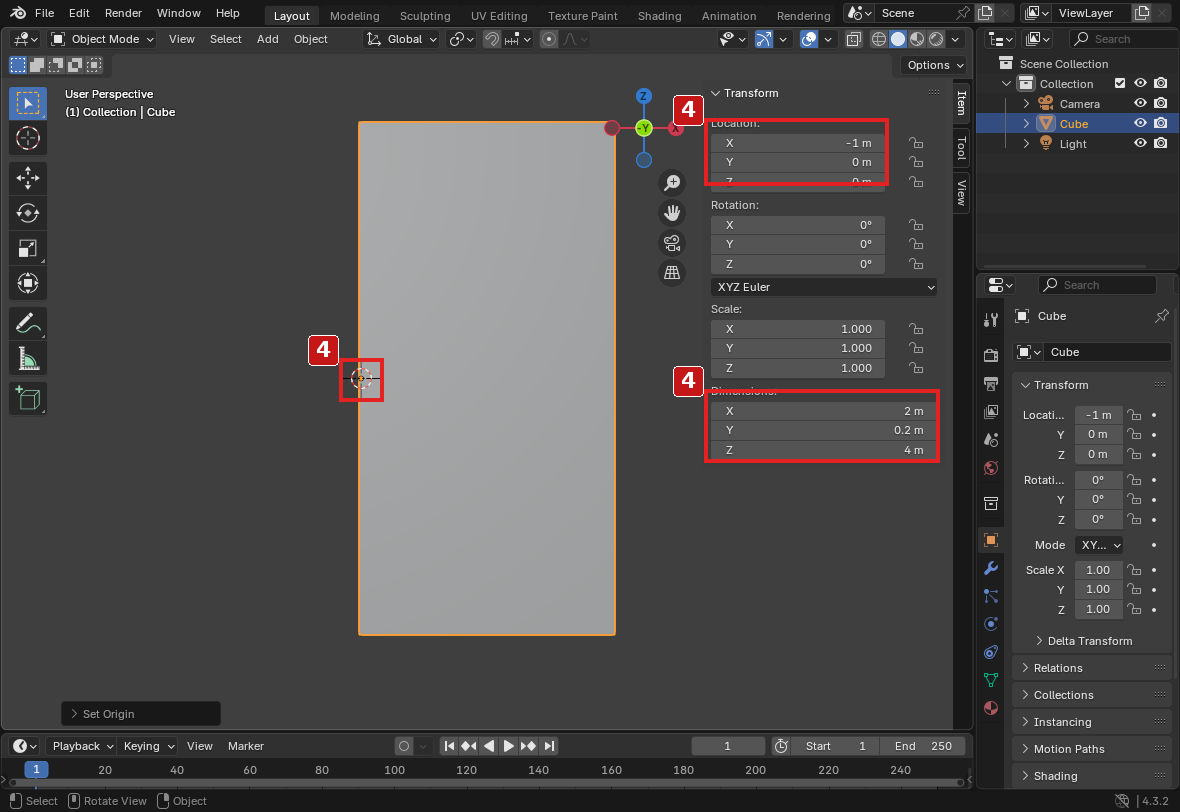
この作例ではカーソルの位置がX=-1、Y=0、Z=0になります。3Dカーソルを動かしただけでは、ドアの原点はまだ中央のままです。
-
手順4 原点を3Dカーソルへ移す
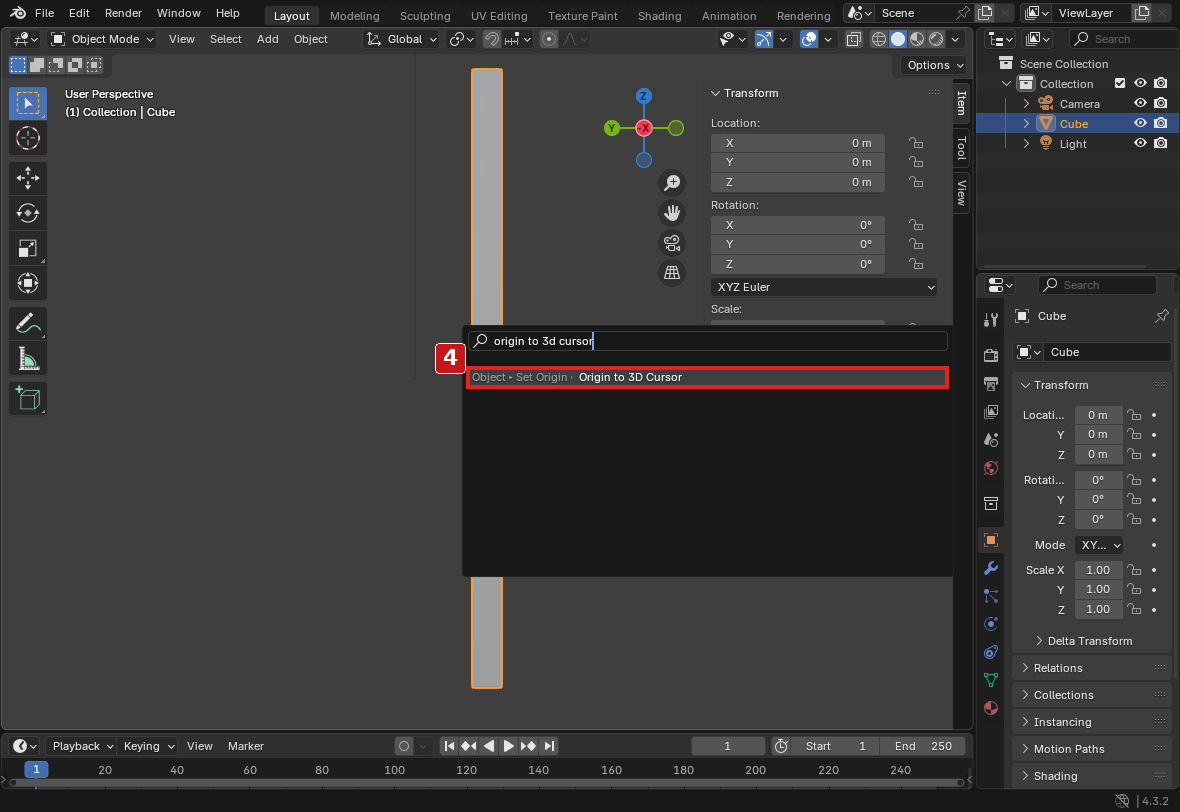
TabでObject Modeへ戻します。Object → Set Origin → Origin to 3D Cursorを選びます。F3で「Origin to 3D Cursor」を検索して実行しても同じです。
ドアの外形と置かれた位置は変わらず、原点が左端へ移れば成功です。NキーのItemではLocationのXが-1になります。これは原点の座標が変わったためで、ドア全体が左へ移動したわけではありません。Dimensionsは2・0.2・4のままです。
-
手順5 端を中心に90度回転させる
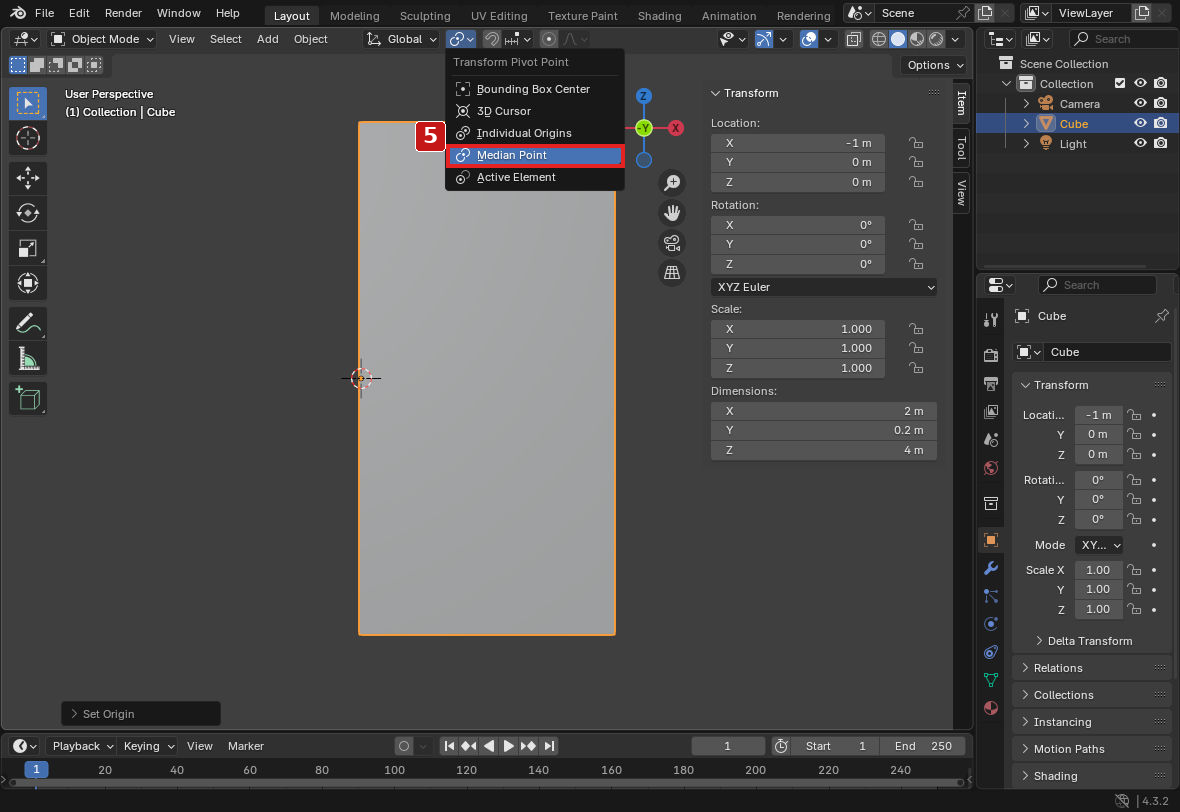
ドアだけを選び、上部のTransform Pivot PointをMedian Pointにします。オブジェクトが1個だけ選ばれている場合、この設定ではその原点を中心に回転します。
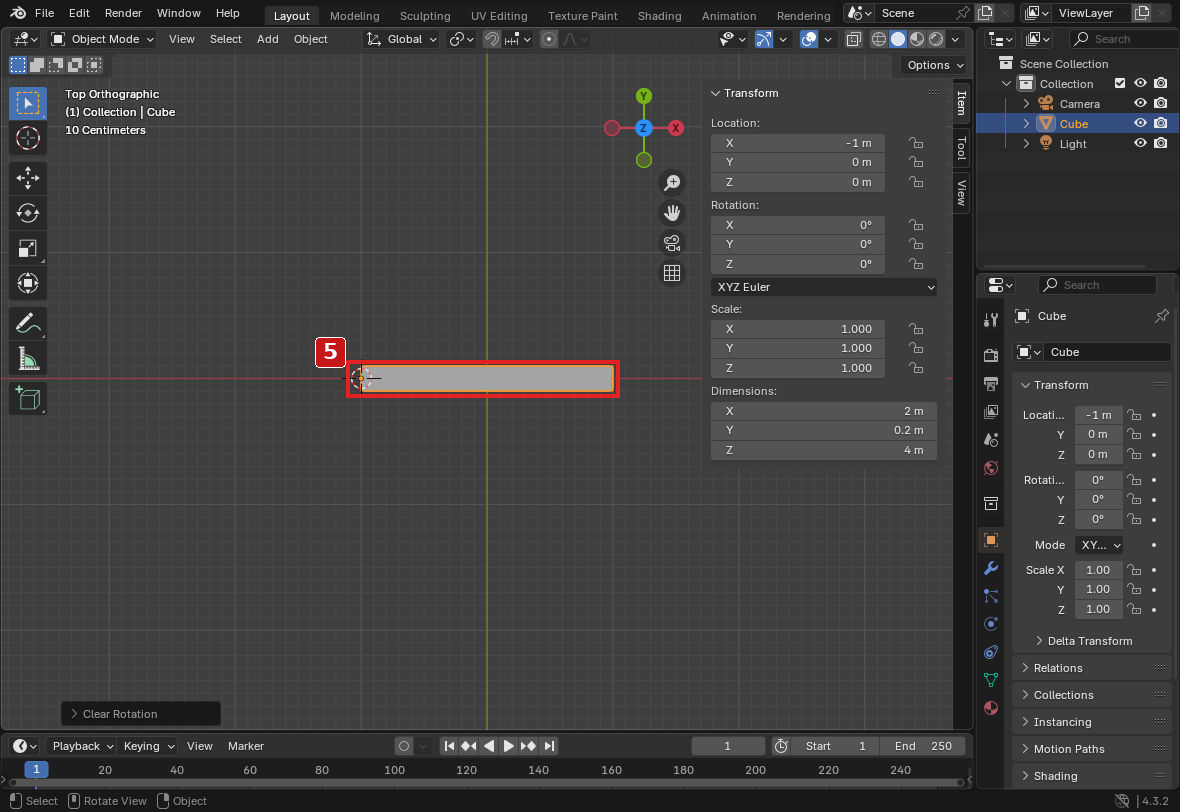
テンキー7でTopビューにして、R、Z、90、Enterと押します。蝶番側の中心を動かさず、反対側の端が回り込めば完成です。Alt+Rで回転を0へ戻せます。File → Save Asから「door_origin.blend」などの名前で保存します。
うまくいかないときの確認箇所
原点を移したのに別の場所を中心に回る
Transform Pivot Pointが3D Cursorになっていないか確認します。原点はオブジェクトが持つ基準点、3Dカーソルはシーン内の目印、ピボットポイントは今回の操作でどこを中心にするかの設定です。複数オブジェクトを選ぶと、Median Pointの中心も変わるため、まずドアだけで試します。
ドアそのものが動いてしまった
Geometry to OriginやSelection to Cursorを実行していないか確認します。直後ならCtrl+Zで戻し、Object ModeのOrigin to 3D Cursorを選び直します。
原点を中央に戻したい
Object ModeでObject → Set Origin → Origin to Geometryを選びます。この操作は原点を形状の中心へ戻します。アニメーションやモディファイアーがあるモデルでは結果への影響を確認してください。
まとめ
ドアの端を中心に回すには、左側面を選択し、Cursor to Selected、Origin to 3D Cursorの順に操作します。最後にドアだけを選び、ピボットポイントを確認してから回転させましょう。
参考:Blender 4.3 ManualのObject Origin


サイトアイコン-2-150x150.png)