【Blender】ベベル幅がそろわないときは|スケール適用の基本
この記事について
Blenderで箱を横長にしたあと、角を丸めると、向きによって丸みの幅が違って見えることがあります。オブジェクトモードで縦・横・高さを別々に拡大した場合は、まずScale(スケール)を確認します。
この記事では、立方体を横長の箱にして、Bevel(ベベル)モディファイアーを追加します。スケールを適用する前と後を見比べながら、箱の大きさを保ってScaleを1にする方法を紹介します。ゲームに置く棚や台座など、単純な小物を作るときの基礎になる操作です。
使用環境はBlender 4.3.2、Linux、英語表示です。赤枠の番号は、基本手順の番号に対応しています。操作名は英語表示を併記しています。初期状態の立方体から進めるので、制作中のモデルを直接変更する前に、別ファイルで試してください。親子関係・リグ・アニメーションのないメッシュを対象にします。
この記事でわかること
- ScaleとDimensions(寸法)の違い
- ベベルの幅が不均一なときに確認する項目
- 見た目の大きさを保ってスケールを適用する手順
- スケールを適用しても直らない場合の切り分け方
基本手順
新しいGeneralファイルを開き、中央のCubeを選びます。立方体の周囲に選択の輪郭が付いていることを確認してください。ショートカットはマウスポインターを3D Viewportへ置いて操作します。
手順1:立方体を横長にしてスケールを確認する
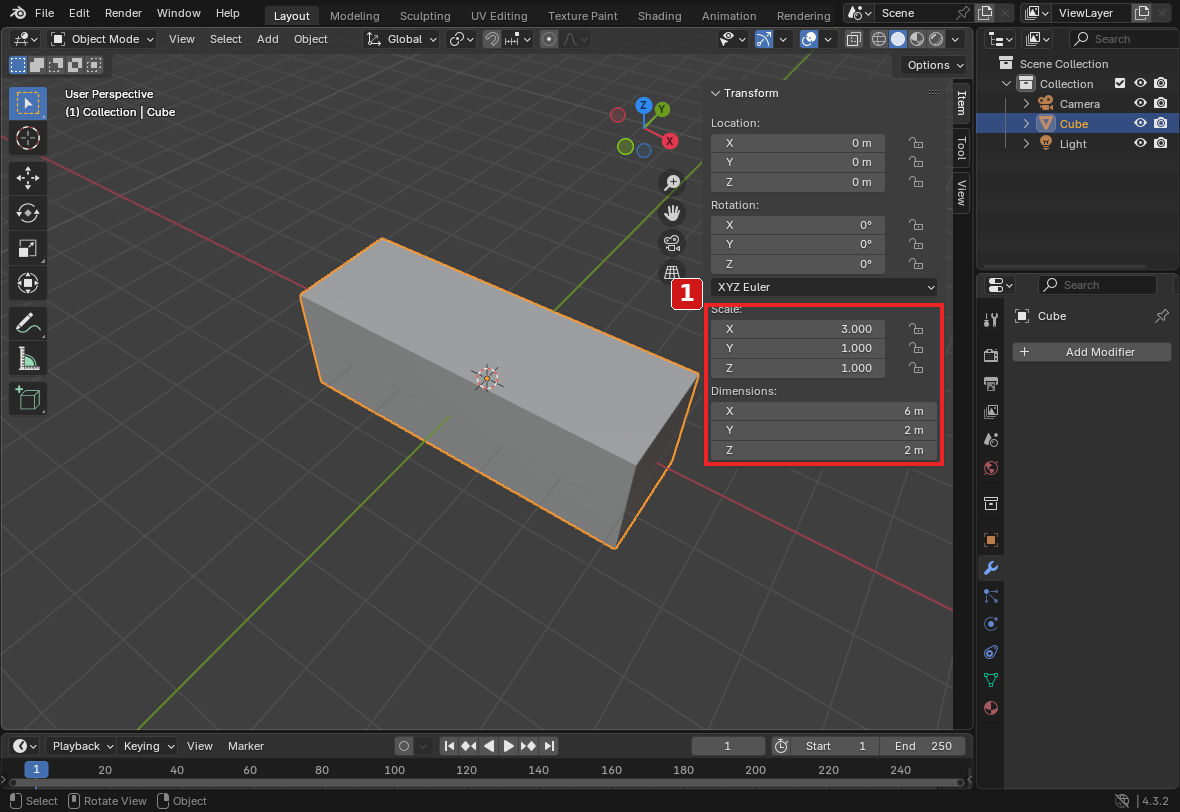
左上のモードがObject Mode(オブジェクトモード)になっていることを確認し、S、X、3、Enterの順に押します。X方向に3倍の箱になります。続けてNキーでサイドバーを開き、Item → Transformを見ます。
ScaleはXが3、YとZが1です。標準の立方体を使い、単位設定を変えていなければ、DimensionsはXが6、YとZが2になります。Scaleは元のメッシュに対する倍率、Dimensionsはオブジェクトの寸法を確認する値です。
手順2:ベベルを追加して角の幅を見比べる
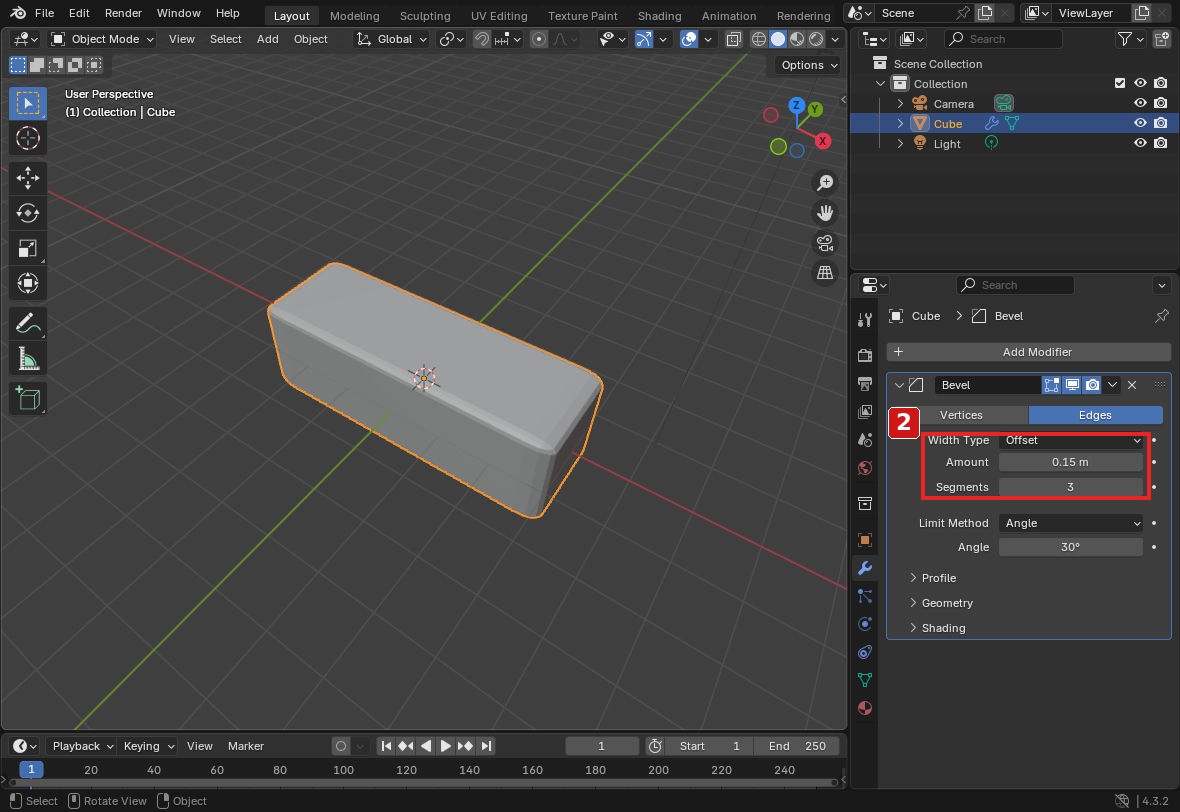
右側のPropertiesでレンチのアイコンを開き、Add ModifierからBevelを追加します。検索欄が表示されたらBevelと入力して選びます。設定はAffectをEdges、Width TypeをOffset、Amount(幅)を0.15、Segmentsを3、Limit MethodをAngleにします。Angleは30°にし、Clamp Overlapは有効のままにします。
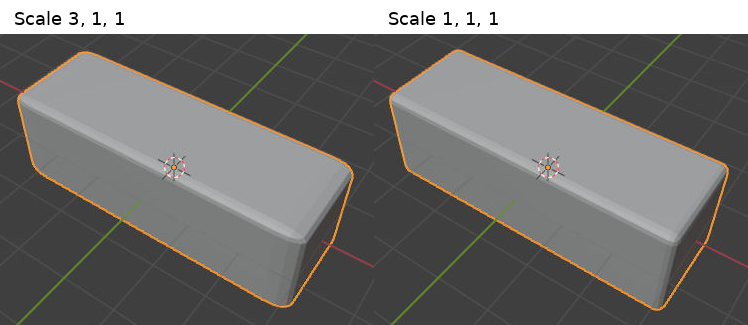
ホイールで箱へ近づき、中ボタンをドラッグして、天面と側面を同時に見られる向きにします。角の部分を、X方向とそれ以外の方向で見比べます。この時点ではScaleが3・1・1のままなので、ベベルで作られた形にも軸ごとの拡大率が掛かります。
ここで数値を何度も調整する前に、次の手順でスケールをそろえます。ベベル自体はモディファイアーとして残しておきます。
参考:Blender 4.3公式マニュアル:Bevel Modifier
手順3:Object Modeでスケールを適用する
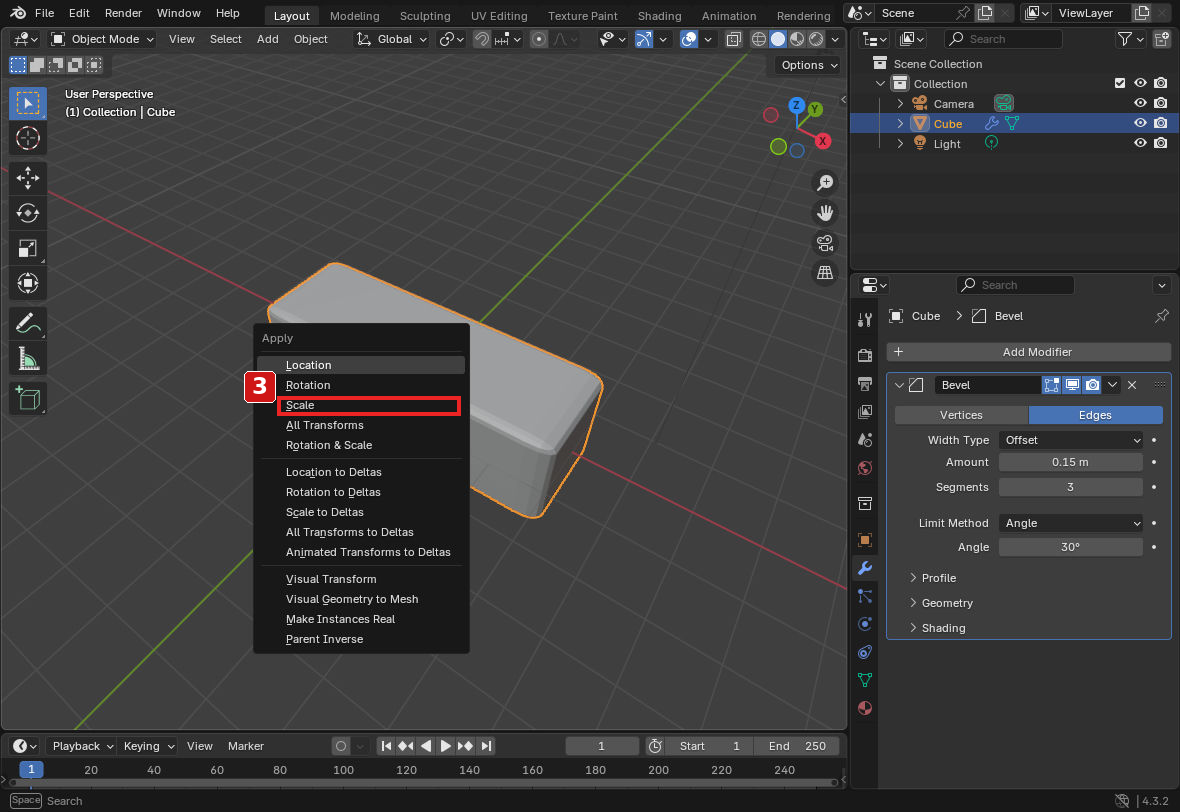
Cubeだけを選択した状態で、3D Viewport上部のObject → Apply → Scaleを選びます。ショートカットを使う場合はCtrl+Aを押し、Scaleを選びます。
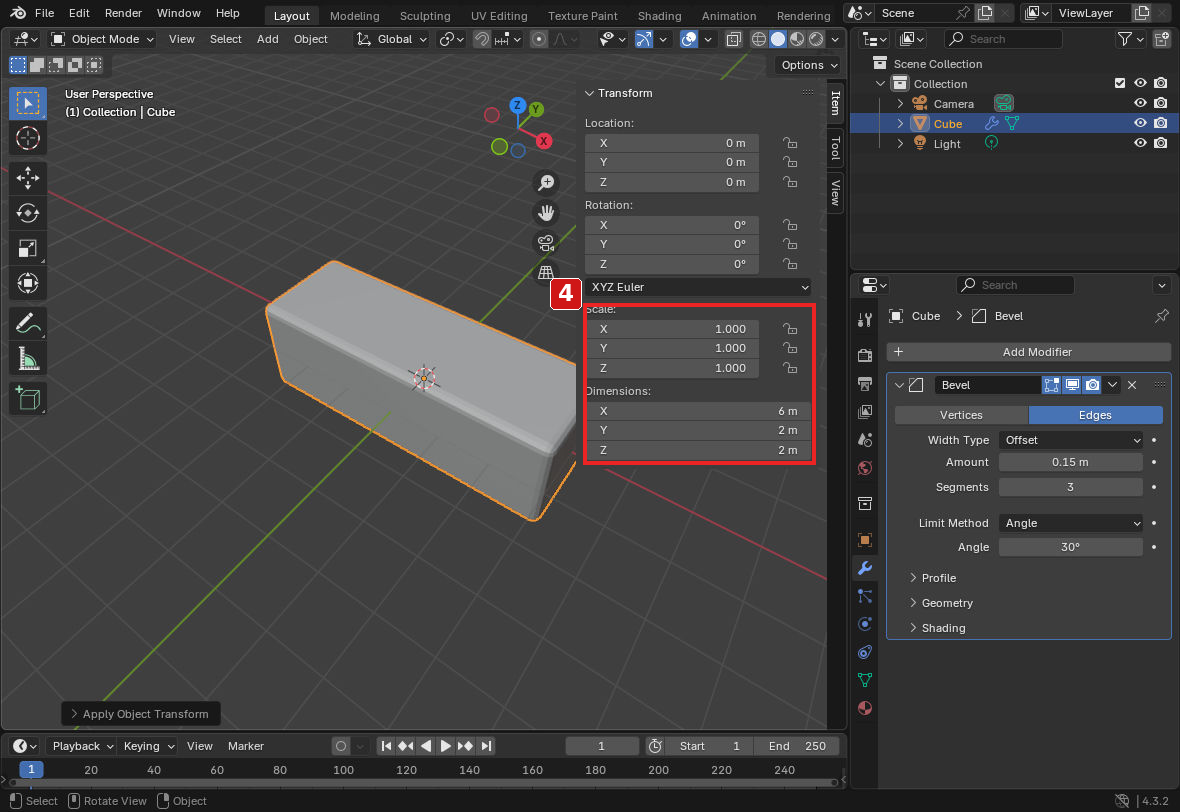
サイドバーのScaleがX・Y・Zとも1になったことを確認します。スケールの適用では、倍率をメッシュ側へ反映します。箱を元の立方体へ戻す操作ではありません。
モディファイアーのないメッシュなら、適用しても見た目の形や大きさは変わりません。一方、今回はスケールを使って計算するベベルがあるため、角の形は変わることがあります。箱全体の大きさと、角の丸みを分けて見てください。
Scale欄に直接1を入力する方法では、箱が縮んでしまいます。また、ApplyメニューのAll Transformsを選ぶと位置や回転も対象になります。今回はScaleだけを選びます。
参考:Blender 4.3公式マニュアル:Apply(適用)
手順4:適用後の角と設定値を確認する
ベベルの幅を0.15、Segmentsを3のままにして、手順2と同じ向きから角を確認します。Scaleが1・1・1なら、軸ごとの拡大率による偏りを取り除いた状態で幅を調整できます。
丸みを弱くしたい場合は幅を小さくします。Segmentsは丸みを構成する分割数です。幅を変えずにSegmentsだけ増やしても、丸める範囲そのものを広げる設定にはなりません。ゲーム用の小物では、実際に映る大きさを見ながら必要な分割数に抑えます。
比較するときは、カメラに近い角だけを見ないようにします。遠近感で幅が違って見えることもあるため、箱を回して複数の方向から確認してください。
手順5:形とスケールを確認して保存する
最後に、Scaleが1・1・1、ベベルの幅が0.15、Segmentsが3になっていることを確認します。箱の寸法も手順1と比べます。モディファイアーが外形を変える設定では、Dimensionsにその影響が出る場合があるため、寸法だけでスケール適用の成否を判断しないでください。
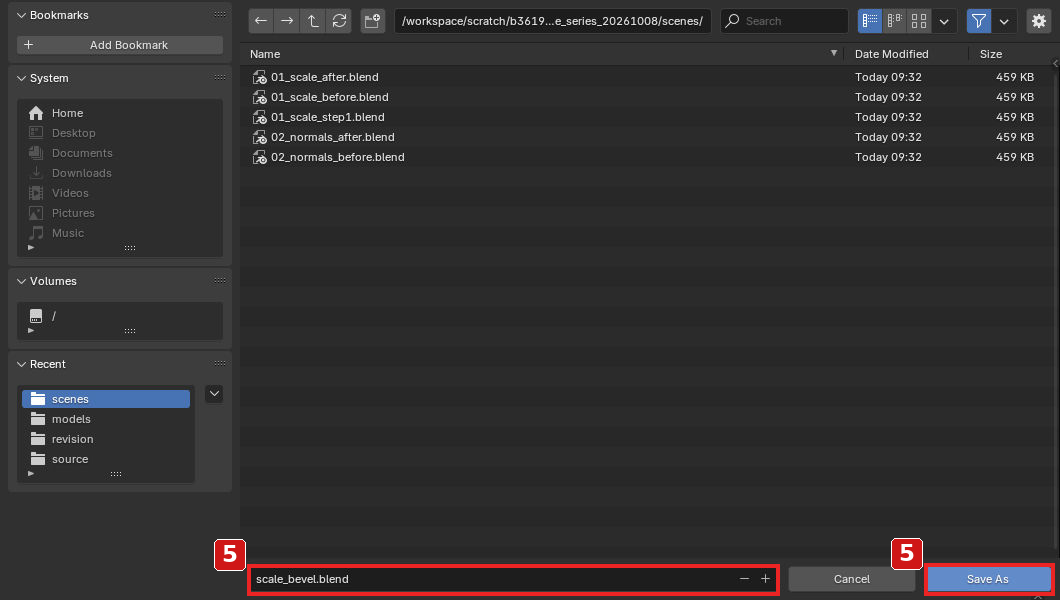
File → Save Asで、scale_bevel.blendなどの名前を付けて保存します。後から丸みを調整できるよう、Bevelモディファイアーは残します。Apply Scaleと、モディファイアー側のApplyは別の操作です。
うまくいかないときの確認箇所
Ctrl+Aを押してもScaleが出てこない
まずObject Modeか確認します。Edit Mode(編集モード)では別の操作になります。3D Viewport以外へポインターがある場合も、ショートカットの働きが変わります。メニューのObject → Apply → Scaleから操作すると確実です。
適用したら箱が小さくなった
Scale欄の数値を直接1に書き換えていないか確認します。直前の操作なら元に戻し、Object → Apply → Scaleを使います。元ファイルがある場合は、変更前と比較してから保存してください。
ベベルを大きくしても変化が少ない
近くの辺とぶつかる幅になると、Clamp Overlapがベベルを制限することがあります。まず幅を小さくし、短い辺や重なった形がないか見ます。Clamp Overlapを外すだけで直そうとすると、面同士が食い込む場合があります。
Scaleが1なのに一部だけ形がおかしい
細かい辺が密集している場所、重なった面、モディファイアーの順序なども影響します。この箱と同じ設定で問題が出ないなら、対象モデルの形状を確認します。スケール適用は、どのベベルの問題も解消する操作ではありません。
リグや親子関係のあるモデルにも使ってよいか
アニメーションや制約、子オブジェクトへ影響することがあります。この記事の箱と同じ感覚で、制作済みのキャラクター全体へ適用しないでください。複製したファイルで結果を確認し、可能ならリグやアニメーションを作る前にスケールを整理します。
まとめ
横長にした箱のベベルが不均一に見えたら、まずObject ModeのScaleを確認します。軸ごとの倍率が違う場合は、Object → Apply → Scaleで倍率をメッシュ側へ反映し、Scaleを1・1・1にしてから幅を調整します。
スケール適用、Scale欄への直接入力、モディファイアーの適用は、それぞれ別の操作です。単純な箱で違いをつかんでおくと、小物づくりで原因を探しやすくなります。
サイトアイコン-2-150x150.png)