【Blender】重複頂点を整理する方法 距離でマージを安全に使う
この記事について
Blenderで複製したあとに移動をキャンセルすると、同じ場所に頂点や面が重なったまま残ることがあります。見た目がほとんど変わらないため、気づかずに編集を続けてしまいやすい状態です。
この記事では、初期状態の立方体をその場で一度だけ複製し、意図的に重複を作ります。その後、Merge by Distance(距離でマージ)で重なった頂点をまとめ、頂点数と面数を確認します。不要な重複があると分かっている、単純な練習用メッシュで操作を確かめます。
使用環境はBlender 4.3.2、Linux、英語表示です。赤枠の番号は基本手順の番号に対応します。操作名は英語表示を併記しています。制作中のモデルを直接変更する前に、別ファイルで試してください。実際のモデルには、意図して分けた境界や薄い部分もあります。全体を一括でマージしてよいかは、形状ごとに判断する必要があります。
この記事でわかること
- 複製後のEscで、同じ位置に重複が残ること
- Merge by Distanceで選択中の頂点をまとめる手順
- F9でMerge Distanceを確認する方法
- 頂点数・面数と形の両方で結果を確かめる方法
基本手順
新しいGeneralファイルを開き、中央のCubeだけを選びます。単位や立方体の大きさは初期状態のまま使います。ショートカットはマウスポインターを3D Viewportへ置いて操作します。
1. 重複を作り、頂点数と面数を確認する
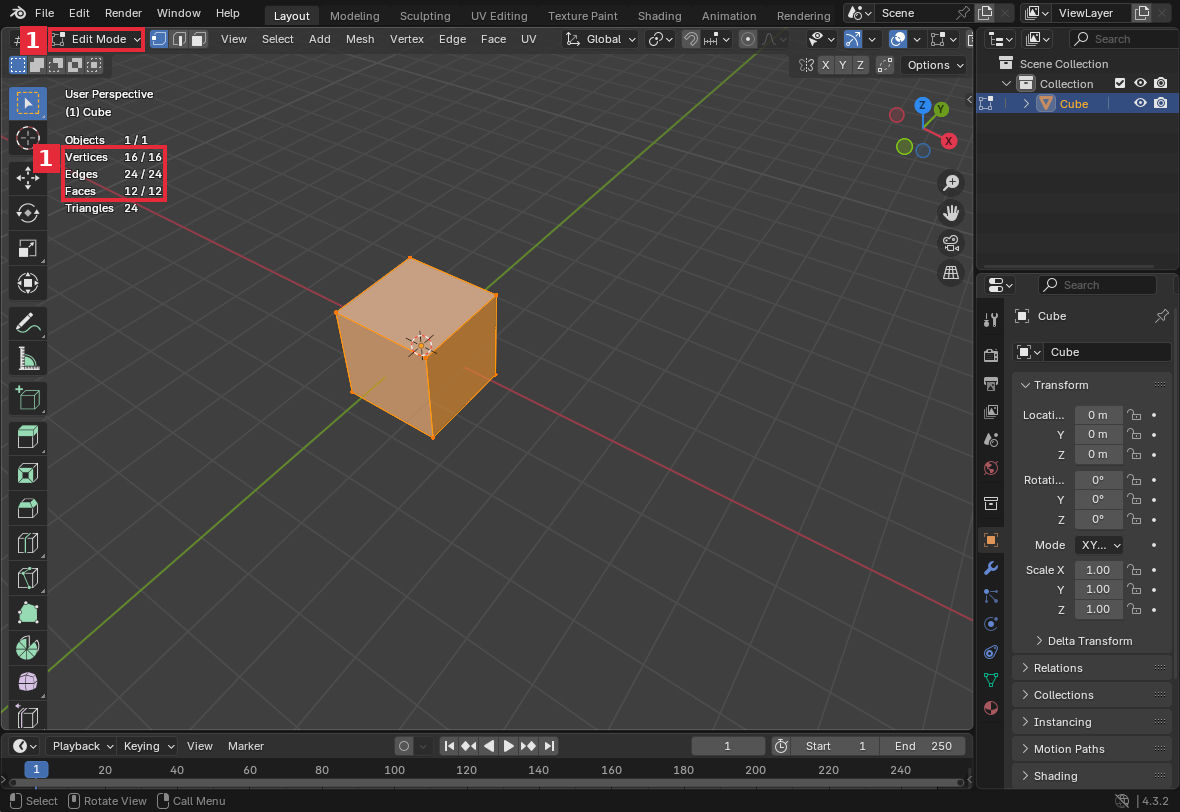
TabキーでEdit Mode(編集モード)へ入り、Aキーで全選択します。3D Viewport右上のViewport Overlaysの下向きボタンを開き、Statistics(統計)を有効にします。左上に頂点や面の数が表示されます。初期状態の立方体はVerticesが8、Facesが6です。
3D Viewportへポインターを戻し、Shift+Dを押してからEscを押します。Escで止めるのは、複製に続いて始まった移動です。複製した頂点や面は削除されず、元の立方体と同じ位置に残ります。
もう一度Aキーで全選択し、Verticesが16、Facesが12になったことを確認します。表示が選択数/全体数の形式なら、16/16と12/12です。この練習では重複を一度だけ作ります。数が違う場合は、重複を追加せず、どの操作まで実行したか確認してください。
参考:Blender 4.3公式マニュアル:Duplicate、Blender 4.3公式マニュアル:Viewport Overlays
2. 全選択してBy Distanceを実行する
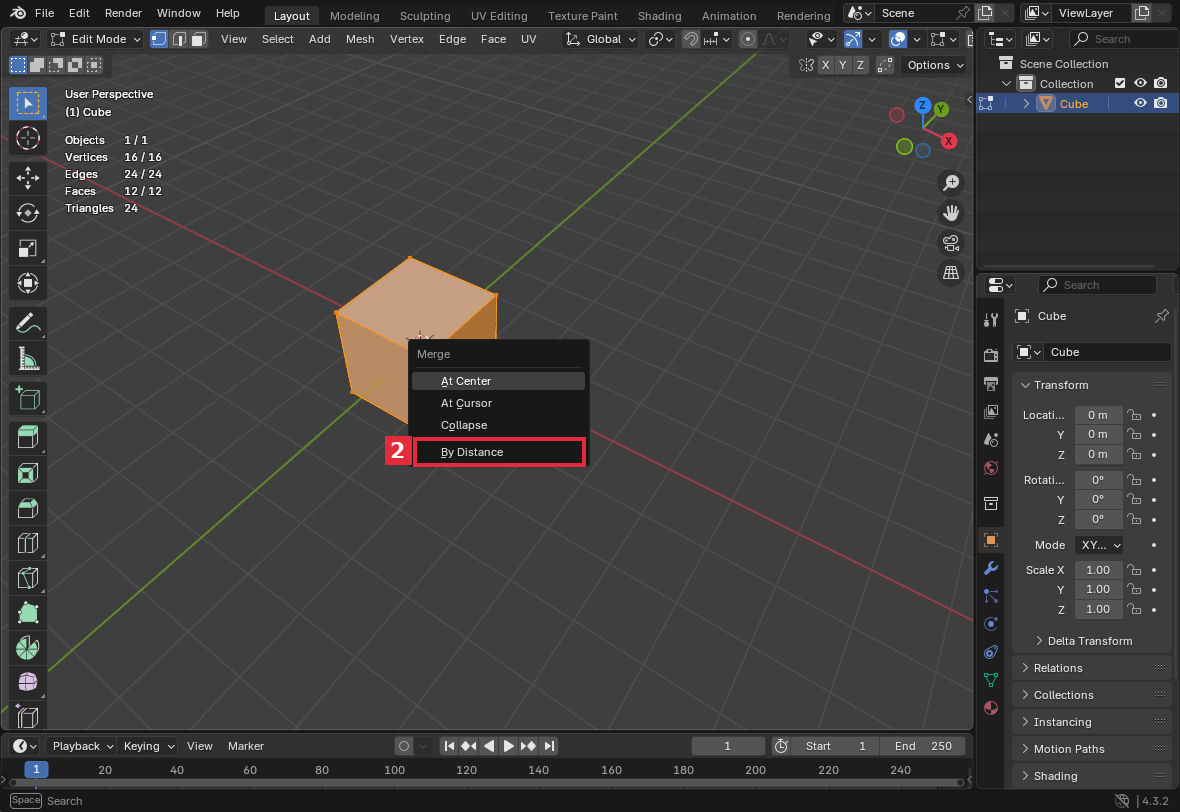
Edit ModeのままAキーで全選択し、MキーでMergeメニューを開きます。その中からBy Distance(距離で)を選びます。
この操作は、指定した距離より近い頂点をまとめます。At Centerなど別の項目を選ぶと、今回のような重複の整理とは違う結果になります。By Distanceの項目名を確認してから実行してください。
ここで全選択するのは、練習用の立方体全体に不要な重複があると分かっているためです。制作中のモデルでは、先に整理したい範囲だけを選びます。近くにある頂点がすべて不要とは限りません。
参考:Blender 4.3公式マニュアル:Merge by Distance
3. F9でマージする距離を確認する
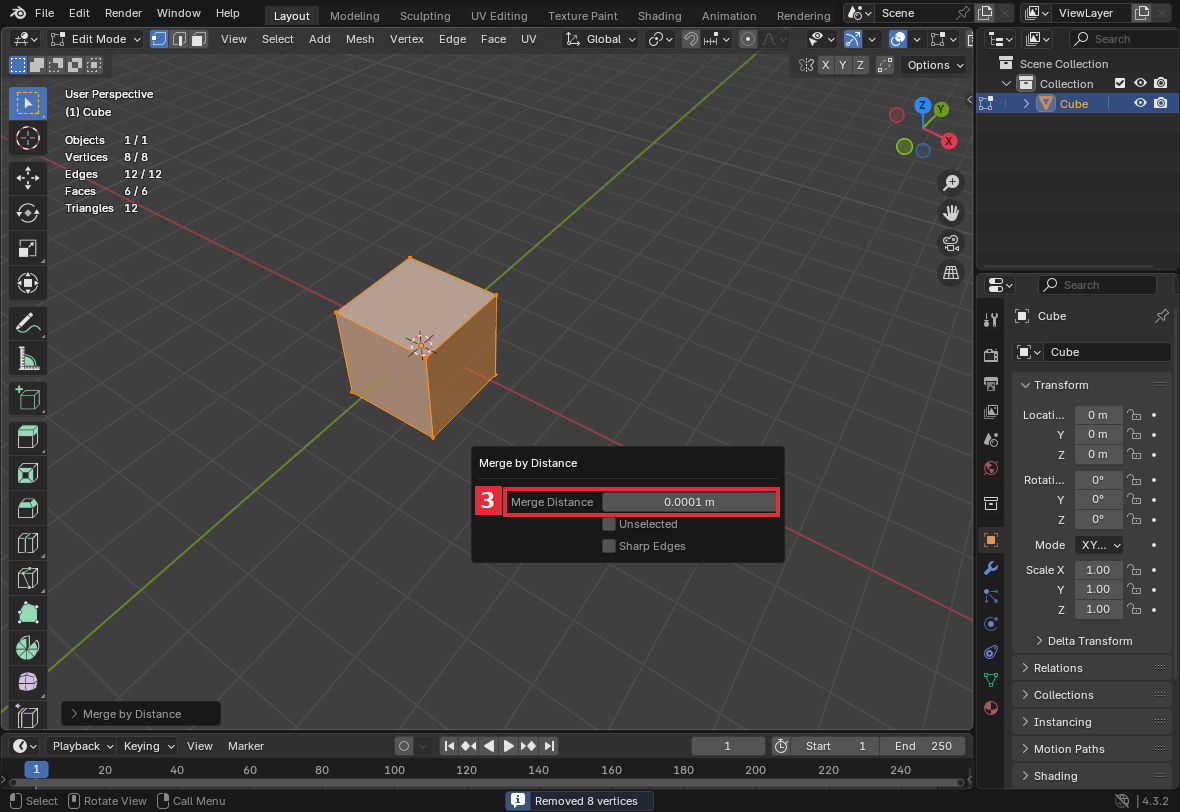
実行した直後にF9を押し、Adjust Last Operation(最後の操作を調整)の設定を開きます。Merge Distanceを0.0001にします。初期状態の単位設定では、この数値をそのまま入力してください。UnselectedとSharp Edgesは無効のままにします。
Merge Distanceは、頂点をまとめる距離の上限です。今回は同じ位置へ複製した頂点を扱うため、小さい値で確認できます。数値を大きくすると、残しておきたい近くの頂点までまとめるおそれがあります。結果が変わらないからといって、距離をむやみに増やさないでください。
0.0001は、この初期立方体で使う値です。どのモデルにも安全に使える共通の値ではありません。モデルの大きさや頂点間隔が違えば、適切な距離も変わります。
参考:Blender 4.3公式マニュアル:Adjust Last Operation
4. 頂点数・面数と立方体の形を確認する
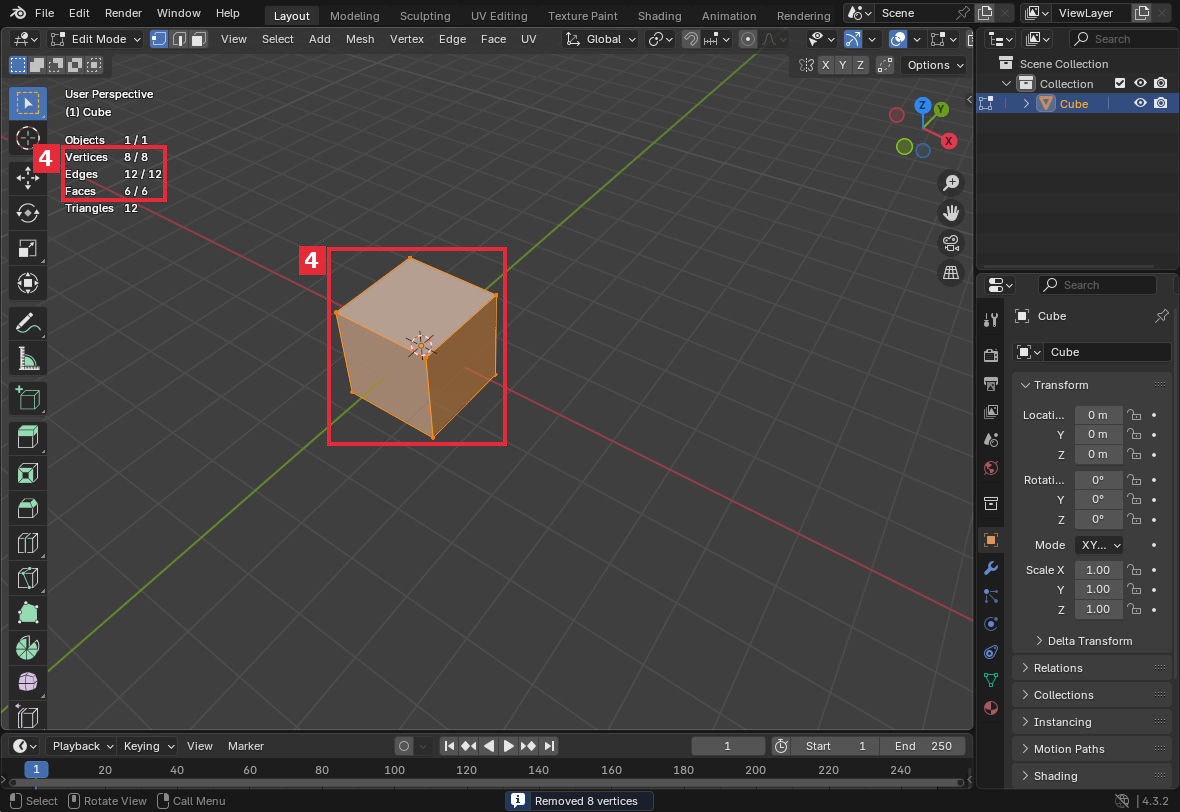
設定パネルの外側をクリックして閉じ、Aキーで全選択します。左上のStatisticsで、Verticesが8、Facesが6に戻ったことを確認します。選択数/全体数の形式なら、8/8と6/6です。今回の例では、重複していた8頂点がまとまり、重なっていた面も整理されます。
中ボタンをドラッグして立方体を回し、元の角や面が残っていることを確認します。頂点が減っていても、立方体がつぶれたり、角が欠けたりしていたら成功ではありません。形と数の両方を見て判断してください。
この操作で、どんな重なりや内部の面も自動的に直るわけではありません。今回の8頂点・6面は、初期立方体全体を同じ位置に一度複製した場合の結果です。制作中のモデルをこの数に合わせる必要はありません。
5. 結果を確認して別名で保存する
頂点が8、面が6で、立方体の形に変化がないことを確認したら、TabキーでObject Mode(オブジェクトモード)へ戻ります。File → Save Asを開き、merge_done.blendなどの名前を付けて保存します。
保存先とファイル名を確認し、比較用に残したい元ファイルへ上書きしないようにします。制作中のモデルで使う場合は、操作前のファイルを別名で残してから、対象範囲を絞って試してください。

うまくいかないときの確認箇所
Mを押してもBy Distanceが出ない
Object Modeになっていないか確認します。Cubeを選び、TabでEdit Modeへ入ってから操作してください。ポインターが3D Viewport以外にある場合も、別の操作になることがあります。
マージしても頂点が減らない
まず選択範囲を確認します。複製直後は新しく作った側だけが選択されているため、そのまま実行しても元の頂点とまとめられない場合があります。この練習用の立方体ではAで両方を全選択してから実行します。制作中のモデルでは、重複していると思った頂点が実際には離れている場合や、別オブジェクトに入っている場合もあるので、先に状態を調べます。
立方体がつぶれたり、細い部分が消えたりする
Merge Distanceが大きすぎるか、Mergeメニューの別の項目を選んだ可能性があります。直後ならCtrl+Zで元に戻し、操作名と距離を確認します。意図して離してある境界や、薄い板の表裏などを一緒に選ぶと、残すべき頂点までまとまる場合があります。
F9で別の設定が開く
F9は最後に実行した操作の設定を開きます。マージ後に別の編集をすると、その操作の設定に変わります。値を確認したいときはMerge by Distanceを実行した直後にF9を押してください。修正が必要なら、画面を確認しながら元に戻し、対象を選び直してから実行します。
境界やUVの切れ目を残したい
意図して頂点を分けた境界は、不要な重複と決めつけないでください。近さだけでまとめると、必要な切れ目までつながることがあります。UV用のSeam(シーム)の印を付けてあるだけで、マージから保護されるとは考えず、対象の頂点を選択範囲から外します。変更前のファイルを残し、形とUVの両方を確認して進めてください。
まとめ
複製後にEscで移動をキャンセルしても、複製した頂点や面は同じ場所に残ります。不要な重複だと確認できたら、Edit Modeで対象を選び、M → By Distanceを実行します。
F9でMerge Distanceを小さく設定し、頂点数・面数と形を見比べて結果を確かめます。制作中のモデルでは、意図して分けた境界や細い部分を残せるよう、選択範囲を絞ってから操作してください。
サイトアイコン-2-150x150.png)