【Blender】面が消えるときの確認方法|法線を外側へそろえる
この記事について
Blenderで作ったモデルをゲームへ持っていくと、一部の面だけ消えて見えることがあります。原因のひとつが、面の向きです。裏側を描画しない設定では、外から見えるはずの面が裏を向いていると表示されません。
この記事では、立方体の一面を使い、Face Orientation(面の向き)で裏面を見つけ、Recalculate Outside(外側に再計算)で向きをそろえます。モデルを書き出す前に、Blender側で確認する手順です。
使用環境はBlender 4.3.2、Linux、英語表示です。赤枠の番号は、基本手順の番号に対応しています。操作名は英語表示を併記しています。最初は新しいGeneralファイルのCubeで試してください。穴の開いた形や一枚の板では表側の判断が変わるため、閉じた箱と分けて説明します。
この記事でわかること
- 面の表裏と、見た目の陰影の違い
- Face Orientationで裏面を確認する方法
- 閉じた箱の面を外向きにそろえる手順
- 板状のモデルや再計算で直らないモデルの確認箇所
基本手順
新しいGeneralファイルでCubeを選びます。以降のショートカットは、マウスポインターを3D Viewportに置いて使います。練習用の一面を反転するところから始めるので、制作中のモデルでは行わないでください。
手順1:練習用に一面だけ裏返す
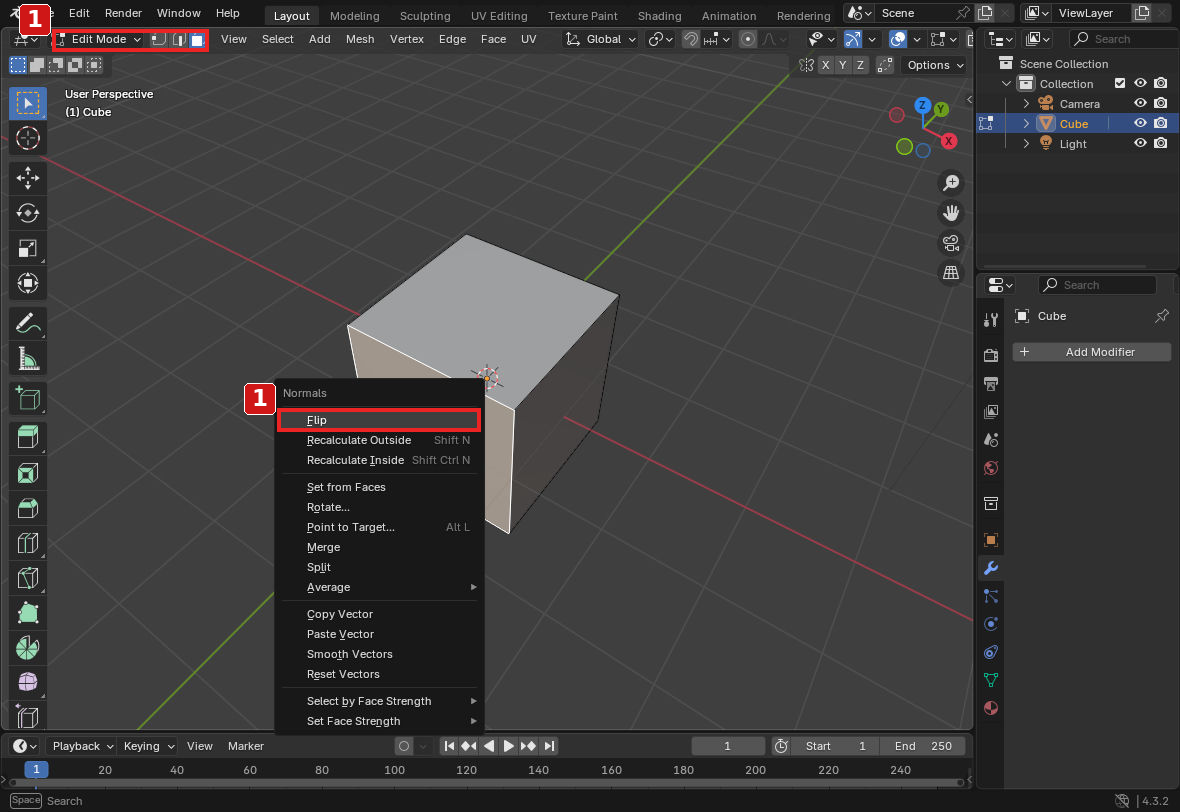
TabキーでEdit Mode(編集モード)に入り、3D Viewport上部の面選択アイコンを選びます。Alt+Aで選択を解除し、見えている側面をひとつクリックします。選択された面だけが強調されていることを確認します。
Mesh → Normals → Flipを選びます。Alt+NでNormalsメニューを開き、Flipを選ぶこともできます。これで選択した面の向きが反転します。通常のソリッド表示では、裏面も見えることがあるため、この時点で面が消えなくても操作の失敗とは限りません。
面の向きは、表側がどちらを向くかという情報です。頂点を移動して箱の形を変える操作ではありません。
手順2:Face Orientationで裏面を見つける
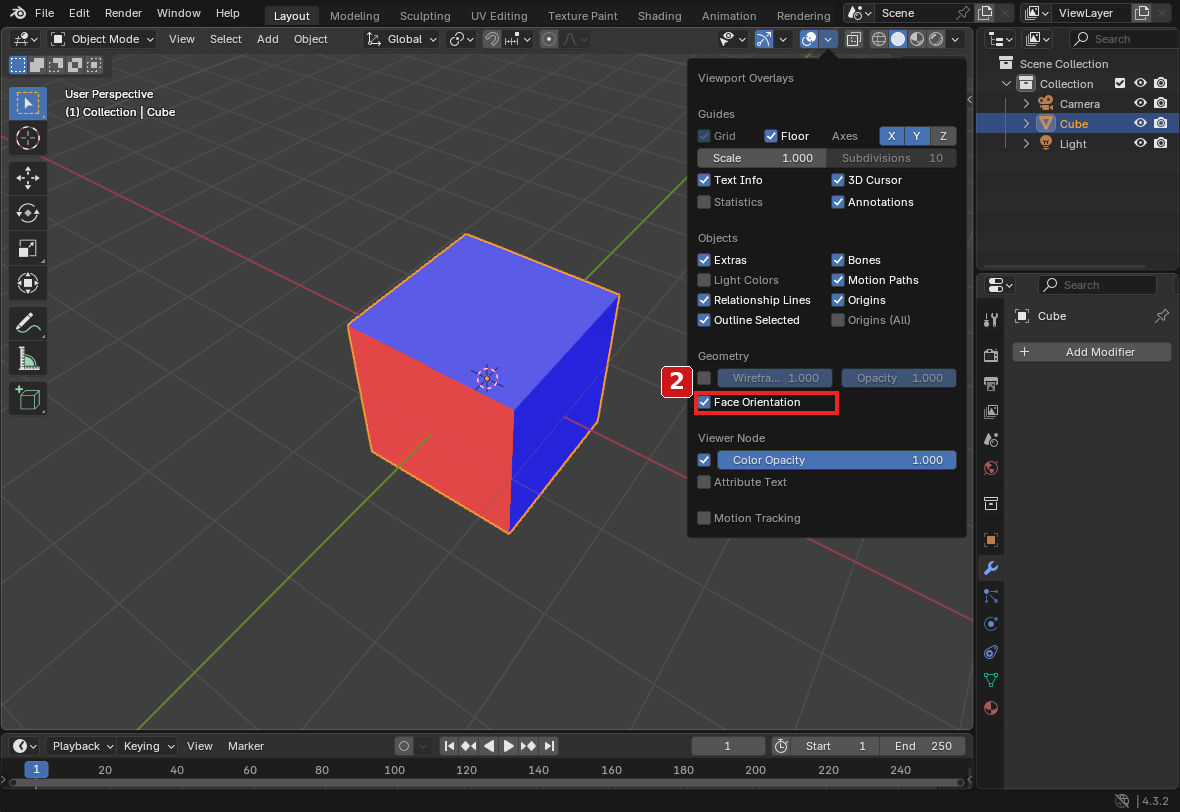
TabキーでObject Modeへ戻ります。3D Viewport右上にあるViewport Overlaysのポップオーバーを開き、Face Orientationを有効にします。重なった円のアイコン自体ではなく、隣の下向きの矢印から設定を開きます。
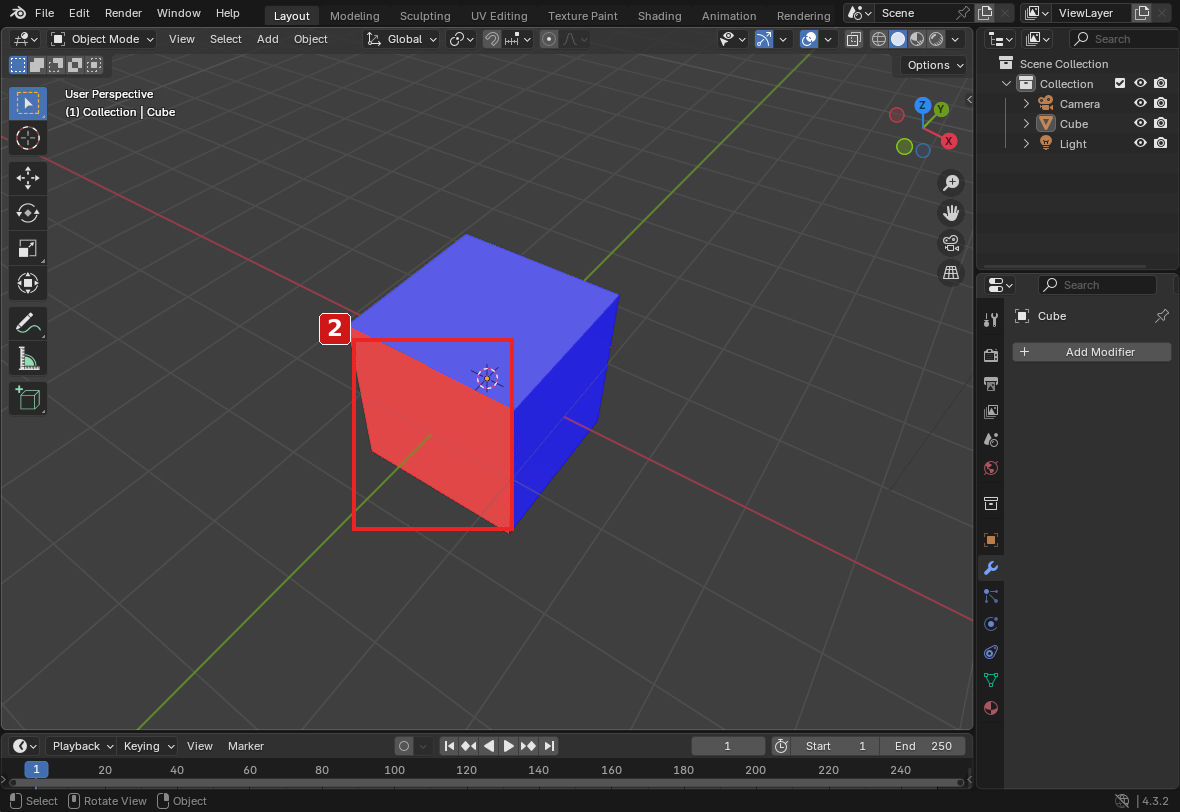
手順1で反転した面を、箱の外側から見ます。Face Orientationは裏面を赤で強調します。箱を回し、ひとつの面だけ外側から赤く見える状態を確認してください。
今回のBlender 4.3.2では、表側が青、裏側が赤で表示されます。箱の外側を確認するときは、赤い面が混ざっている場所を探します。色を変更したテーマを使っている場合は、初期設定と見え方が違うことがあります。
参考:Blender 4.3公式マニュアル:Viewport Overlays
手順3:すべての面を選んで外側へ再計算する
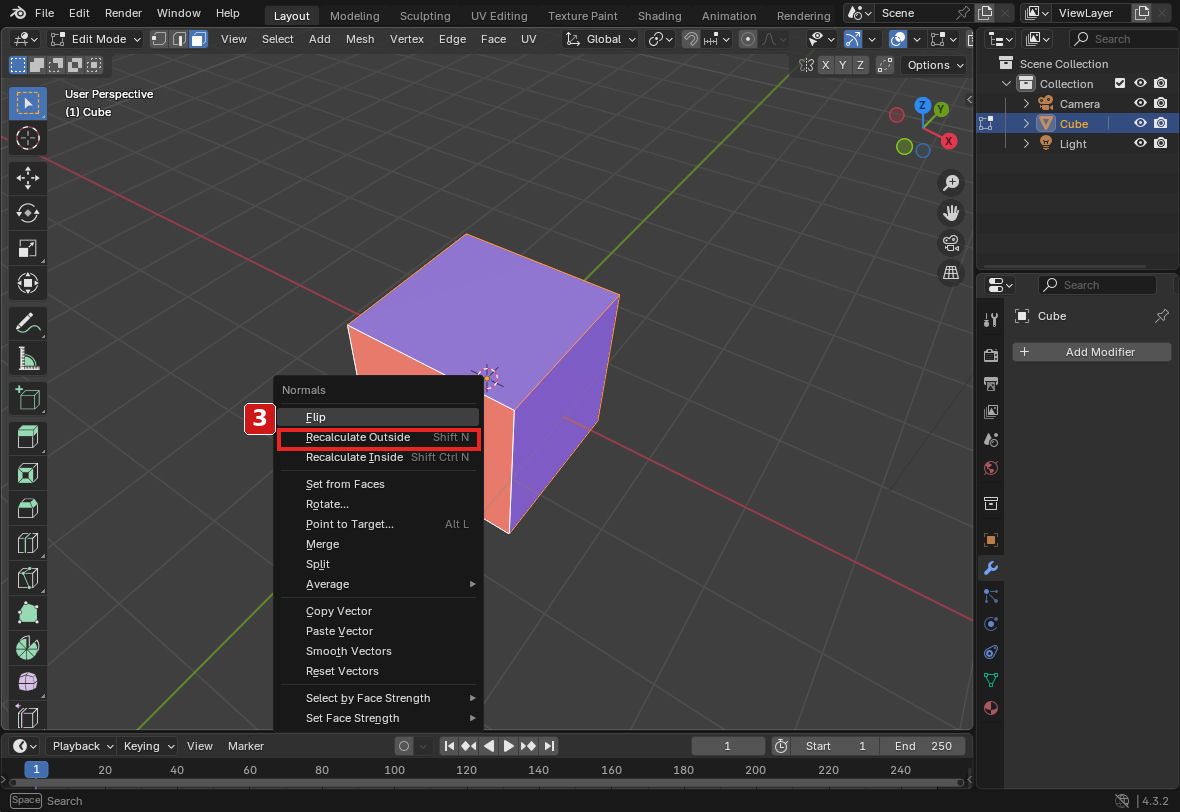
Cubeを選んだままTabキーでEdit Modeへ入り、Aキーですべての面を選択します。Mesh → Normals → Recalculate Outsideを選びます。標準キーマップではShift+Nでも実行できます。掲載画面ではAlt+NでNormalsメニューを開いています。
再計算は、選択した面の向きを周囲の形からそろえる操作です。立方体のような閉じた箱では、外側へそろえる練習がしやすくなります。一面だけが選ばれたままにならないよう、Aキーを押した後の選択状態も見てください。
操作直後のパネルでInsideという項目が表示された場合は、オフになっていることを確認します。今回は外から見る箱なので、内側へそろえる設定は使いません。
手順4:外側を一周して赤い面が残っていないか確認する
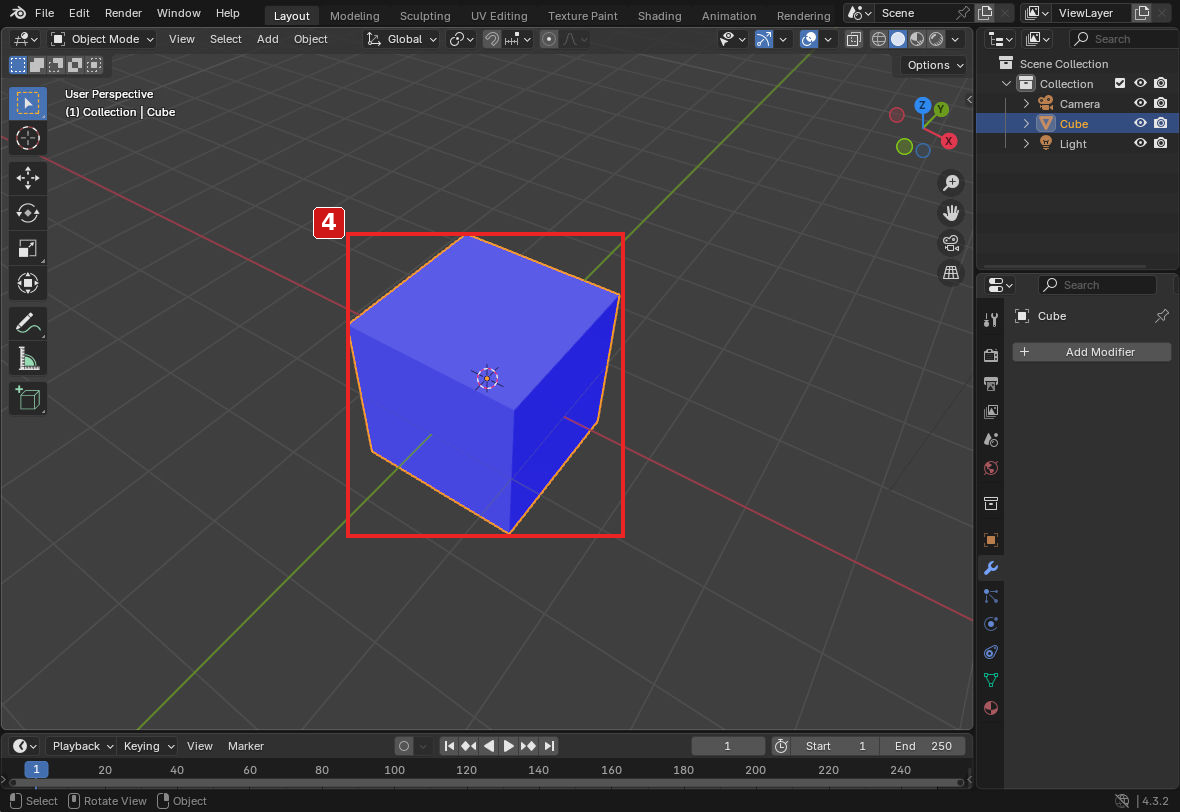
TabキーでObject Modeへ戻り、中ボタンをドラッグして箱を回します。反転させた面だけでなく、上・下・左右・前後を見て、外側の面に赤い裏面表示が残っていないか確認します。
ひとつの角度から直ったように見えても、反対側の面は隠れています。箱の中へ視点が入り込んでいないことにも注意してください。外向きの面でも、内側から見れば裏面になります。
確認が終わったらFace Orientationをオフにし、通常表示へ戻します。File → Save Asでnormals_check.blendなどの名前を付けて保存します。
手順5:実際のモデルでは消える向きも確認する
練習用の箱で操作を確認できたら、制作中のモデルを別名保存して同じ箇所を調べます。Face Orientationを有効にし、ゲームで消える面をBlenderでも同じ側から見ます。
閉じた小物なら外側へ再計算し、もう一度全体を見回します。修正後に書き出したファイルをゲーム側で読み直し、消えていた向きから確認してください。Blenderで直しただけでは、以前に書き出したファイルの中身は更新されません。
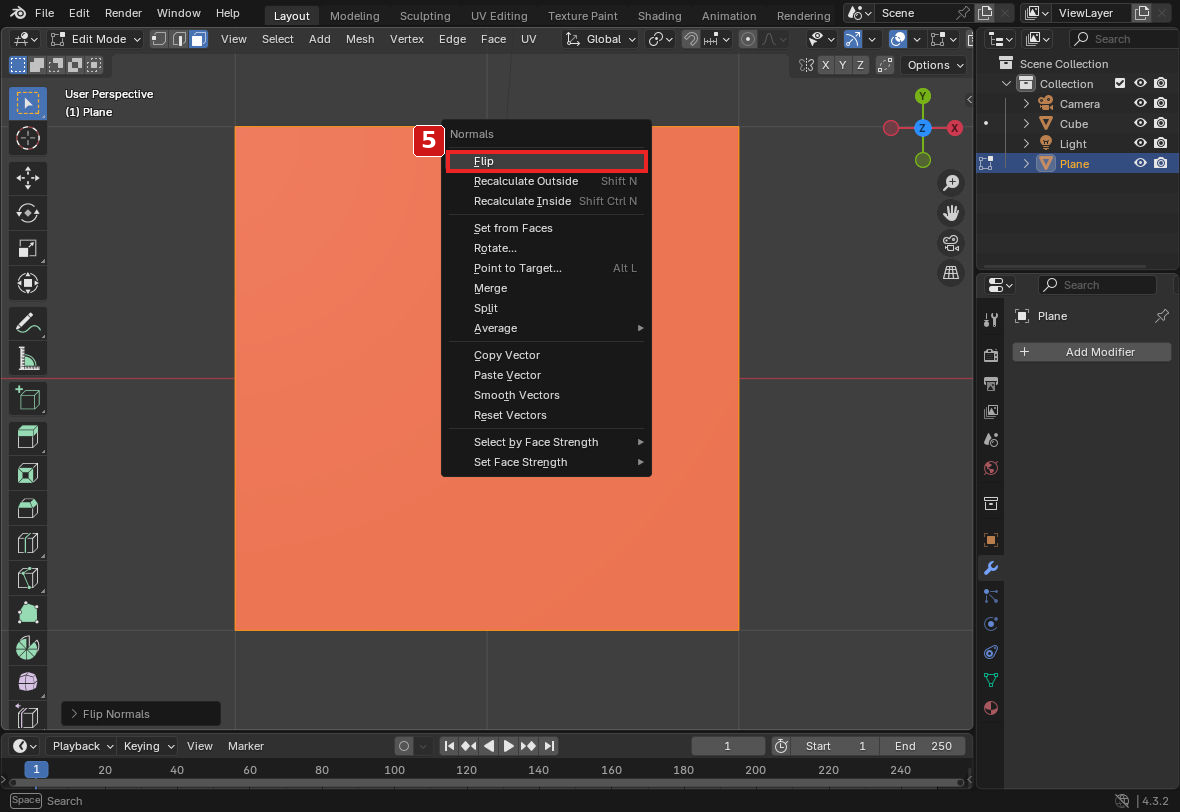
一枚の看板や葉のような板では、どちらを表にしたいかを先に決めます。表にしたい側から見て裏向きなら、Edit Modeで対象の面を選び、Mesh → Normals → Flipで反転します。両側から見せたい場合は、厚みを付けるか、使用するエンジンの両面表示を検討します。
うまくいかないときの確認箇所
Face Orientationを有効にしても赤くならない
Viewport Overlays全体が無効になっていないか確認します。また、もともと正しい面を外側から見ている場合は、赤い表示が出なくても問題ありません。手順1の練習用Cubeなら、面をひとつ反転したかを見直します。
再計算しても向きがそろわない
見えていない面や頂点が非表示になっていないか確認します。必要ならEdit ModeでAlt+Hを使って再表示し、すべて選択してやり直します。それでも直らない場合は、内部に余分な面がある、同じ場所に面が重なっている、意図しない穴がある、といった形状の問題を確認します。
穴があるだけで必ず再計算に失敗するわけではありません。ただし、単独の平面など、外側を形状から決めにくい場合は、意図する側を見ながらFlipを使うほうが判断しやすくなります。
面はあるのに陰影だけおかしい
面の表裏と、滑らかに見せるための法線は関連しますが、同じ問題とは限りません。カスタム分割法線、スムーズ表示、モディファイアーなども確認します。Face Orientationで表裏を直しても、すべての陰影の乱れが直るわけではありません。
Blenderでは正しいのにゲームで消える
更新後のファイルを読み込んでいるか、ゲーム側のマテリアルがどちらの面を描画する設定かを確認します。透明度や非表示設定、メッシュの欠落が原因のこともあります。まず、消える場所と見る向きを絞り、面の向きが原因かを確かめてください。
両面表示にすれば修正しなくてもよいか
紙や葉など、両側から見えることが必要な素材では両面表示が選択肢になります。一方、閉じた箱の外面が一部だけ裏返っている場合は、モデル側の向きをそろえておくほうが、書き出し先での原因を追いやすくなります。
まとめ
面が消えるときは、まずFace Orientationで、見せたい側が裏面になっていないかを確認します。閉じた小物なら、Edit Modeですべての面を選び、Recalculate Outsideで外向きにそろえます。
一枚の板や複雑な形では、再計算だけに任せず、表にしたい方向を見ながら判断してください。修正後はBlender内の表示と、書き出し先での見え方を両方確認することが大切です。
サイトアイコン-2-150x150.png)