【Unity】Unity RecorderでGIF/標準・高画質録画する方法 | 設定と最適化
この記事について
この記事では、Unity Recorderを使って標準画質から高画質まで最適な動画を録画するための設定方法をわかりやすくまとめています。
MP4 / WebM / HEVC の違い、解像度やFPSの決め方、録画方式の使い分け、カクつきを防ぐ最適化テクニックまで、役立つ知識を一気に理解できる内容です。
※本記事では「Encording quality」と「Include Audio」については書いていません。
この記事でわかること
- Game View 録画と Targeted Camera 録画の違い
- 目的別の最適な解像度・FPS設定
- GIF / ProRes / Unity Mediaの特徴と使い分け
- MP4 / WebM / HEVC の特徴と使い分け
- 録画が重いときに改善する方法
Unity Recorderとは?
Unity Recorderについては以下の記事を参考にしてください。
※Recordの開始/終了は以下の記事にまとめています。
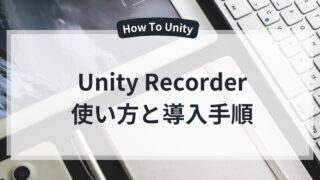
Unity Recorder Movieの設定
Game ViewとTargeted Cameraの違い
Unity Recorderには録画方式が複数あります。特に重要な2種類を表で比較します。
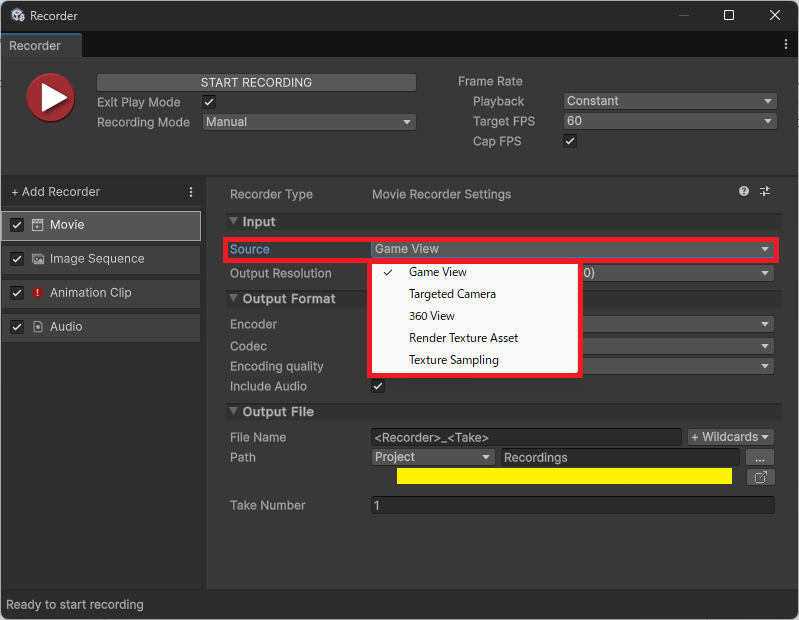
| 項目 | Game View | Targeted Camera |
|---|---|---|
| 録画方式 | Game Viewに映っている画面をそのまま録画 | 特定カメラ(Main Camera など)のレンダリング結果を直接録画 |
| メリット | ・見たまま録れる ・カメラ設定が不要 ・とにかく簡単 | ・高画質・高FPSで安定 ・Game View 解像度に依存しない ・純粋なレンダリング結果を保存できる |
| デメリット | ・Editor の負荷でカクつきやすい ・Game View の解像度に左右される | ・設定に少し手間がかかる |
| 向いている用途 | 手軽な録画 / デバッグ用キャプチャ | プロモーション動画 / 高品質映像制作 |
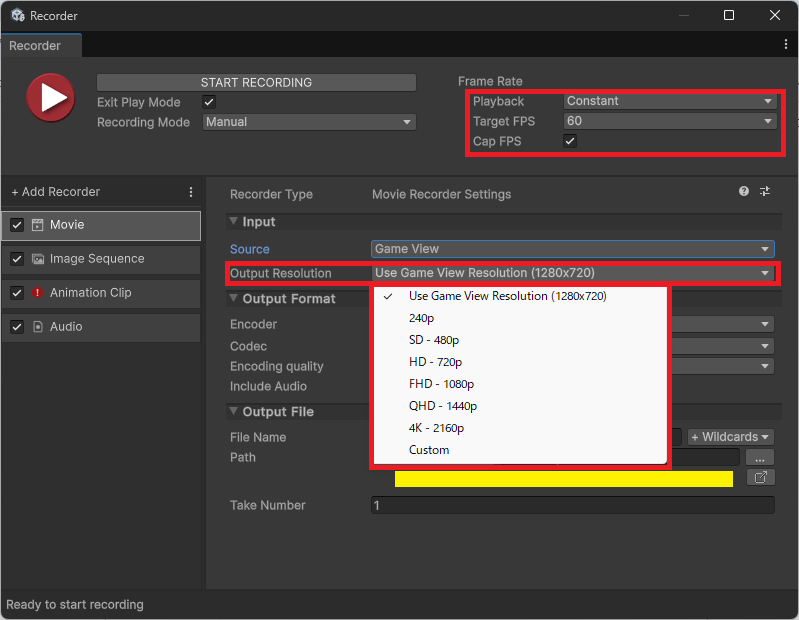
解像度・FPSの最適設定
録画の目的によって、最適な解像度とFPSは大きく変わります。
※Playbackの設定は「Constant:固定FPS」 or 「Variable:実時間」
| 用途 | おすすめ解像度 | おすすめFPS | 理由・備考 |
|---|---|---|---|
| SNS投稿 | 1080×1920(縦) 1920×1080(横) | 30fps | 端末互換性が高く、容量も抑えられる。SNSで最も扱いやすい組み合わせ。 |
| ゲーム動画 | 1920×1080 | 60fps | 視聴者が求める標準品質。アクションゲームは特に60fps推奨。 |
| プロモーション動画(高品質) | 2560×1440(2K)以上 | 30〜60fps | 見栄え重視。録画負荷が高いためPCスペックと相談。 |
| 4K映像制作 | 3840×2160 | 30fps | HEVC など高圧縮コーデック推奨。60fpsは非常に負荷が高い。 |
| UIアニメーション / 透明動画(WebM) | 1920×1080 | 30fps | 透明背景対応目的なら30fpsで十分。ファイルサイズも抑えられる。 |
GIF / ProRes / Unity Mediaの違い
Unity Recorderの「Encorder」では、動画をどの方式で書き出すかを選択できます。
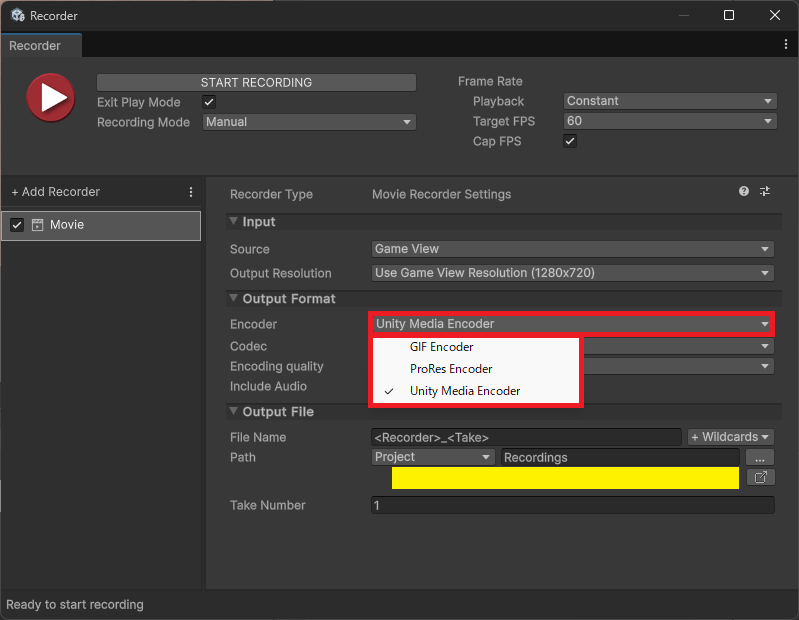
| Encoder | 概要 | 向いている用途 |
|---|---|---|
| GIF Encoder | GIFアニメ出力 | 短いループ動画・軽量デモ |
| ProRes Encoder | Apple ProRes 用 (Appleが開発したプロ向けの高品質な映像圧縮技術) | 高品質・編集前提の映像制作 |
| Unity Media Encoder | 標準の動画エンコーダ | 一般用途 |
MP4 / WebM / HEVCの違い
Unity Recorderは複数の動画フォーマットに対応しています。
それぞれの特徴を理解すれば、最適な出力形式を素早く判断できます。
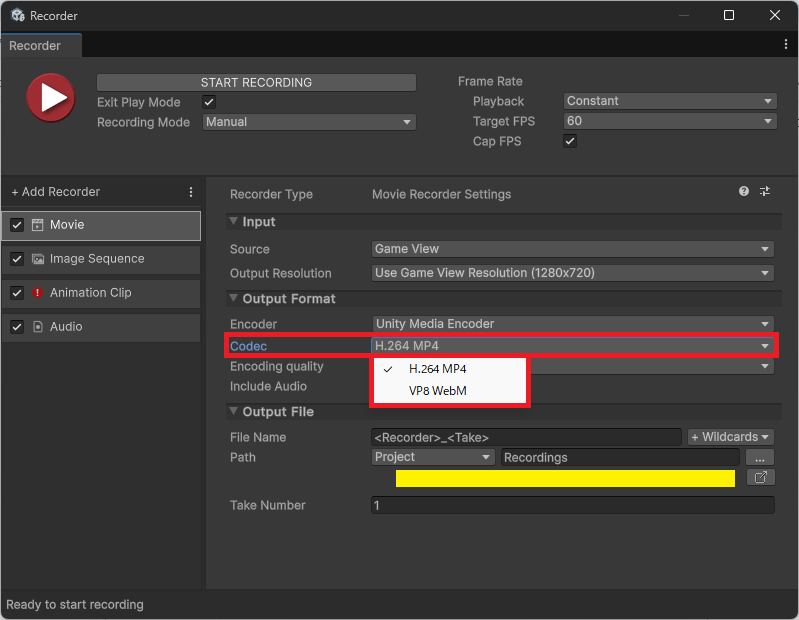
| フォーマット | 特徴 | メリット | デメリット | 最適な用途 |
|---|---|---|---|---|
| MP4(H.264) | 一番扱いやすい定番形式 | ・ほぼ全環境で再生可能 ・SNSと相性◎ ・ファイルサイズも軽め | ・透明背景(アルファ)なし ・高ビットレートは重い | 迷ったらこれ。一般的な動画録画に最適 |
| WebM(VP8 / VP9) | Web向け、透明背景対応 | ・アルファ対応 ・ブラウザ再生 ・PNG連番より軽い | ・Adobe系で扱いにくい ・互換性はMP4より低い | 透明背景のUIアニメやWeb用途 |
| HEVC(H.265)※対応PCのみ | 高圧縮で高画質、4K向き | ・高画質のまま軽い ・4Kに最適 | ・再生環境に依存 ・古い端末で再生不可 | 4K映像や高品質な映像制作 |
録画が重いときの改善方法
RecorderはGPU/CPUを多く使うため、以下の最適化が効果的です。
Targeted Cameraを使う
Game View録画はEditorの重さが録画に反映されやすい。
解像度を下げる
4K → 1080pにするだけで大幅に軽くなる。
Quality Settingsを最適化
- Anti-Aliasing(オフ推奨)
- シャドウ品質
- URP RenderScale(0.8〜1.0に調整)
まとめ
Unity Recorderで高画質録画をするポイントは次のとおりです。
- MP4 → 標準的な録画
- WebM → 透明背景が必要なとき
- HEVC → 高画質4K向き
- 本番録画はTargeted Cameraが最も安定
- Editorの軽量化でカクつきが大きく改善
これらを意識するだけで、Unityでの映像制作やSNS投稿が一段とスムーズになります。
サイトアイコン-2-150x150.png)