Windowsでファイル名を一括変更する3つの方法|F2・BAT・PowerShellの使い分け

Windowsで複数のファイル名を変えるときは、元の名前のどこを残したいかで方法を選べます。たとえば東京・大阪の月報をまとめるなら連番で十分ですが、すでに付いている番号を残したいときは、名前の先頭だけを変えると便利です。
エクスプローラーで共通名と連番を付ける
検証日 2026年11月25日
使用ソフト Windows 11(ビルド26200)標準のエクスプローラー、コマンドプロンプト、Windows PowerShell 5.1
変更するファイルだけを選ぶ
まず、元のファイルを練習用フォルダーにコピーします。コピーだけが入っているなら、一覧で1件クリックして Ctrl+A。ほかのファイルも入っているなら、Ctrlキーを押しながら対象だけをクリックします。
この例では、大阪・東京・福岡の3件です。エクスプローラー下部に「3 個の項目を選択」と表示されたら、次へ進みます。
F2キーを押し、共通の名前を入力する
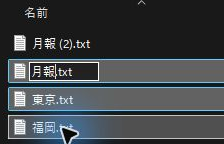
3件を選んだまま F2 を押します。入力欄が開くのは1件だけですが、ほかの2件にも選択色が残っていれば一括変更の対象です。

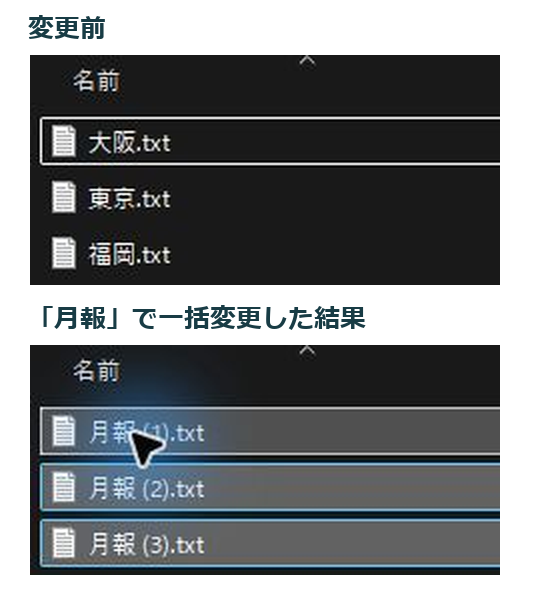
「月報」と入力して Enter を押します。今回は大阪が「月報 (1).txt」、東京が「月報 (2).txt」、福岡が「月報 (3).txt」になりました。特定のファイルに特定の番号を割り当てたい場合は、コピーで対応を確かめてください。
同じ名前がフォルダーにあると番号はどうなる?
「月報 (2).txt」を先に置き、そのファイルを選択から外して、別の3件に「月報」と付けました。このとき新しく使われた番号は (1)、(3)、(4)。もとからある (2) の中身は「既存の月報」のままでした。

既存の番号があると、選んだファイルだけを見たときに欠番ができます。1から順に振りたいときは、空のフォルダーに対象だけをコピーしてから操作します。
思った順番と違ったら、直後に元の名前へ戻す
同じエクスプローラーのファイル一覧で、ほかの操作を挟まずに Ctrl+Z を1回押します。今回の検証では、3件まとめて大阪・東京・福岡の元の名前に戻りました。同名ファイルを置いた例でも、もとからあった「月報 (2).txt」は残りました。
すでに別のファイル操作をしたときは、Ctrl+Zを繰り返すと、その操作まで取り消すことがあります。最初に残した原本と照らし合わせてください。
BATでファイル名の先頭だけを一括変更する
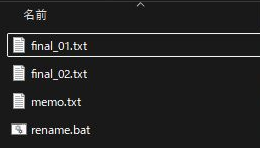
毎回届く「draft_01.txt」「draft_02.txt」を、番号はそのままで「final_01.txt」「final_02.txt」にそろえる例です。次回も同じ規則を使うなら、BATファイルを残しておけます。
練習用フォルダーに対象のコピーを置きます。メモ帳に次の内容を貼り、[名前を付けて保存]で種類を[すべてのファイル]、名前をrename.batにして、同じフォルダーに保存します。最後が「.bat.txt」になっていないか確認してください。
@echo off
pushd "%~dp0" || exit /b 1
if exist "final_*.txt" (
  echo STOP: final_*.txt already exists.
  popd
  exit /b 1
)
ren "draft_*.txt" "final_*.txt"
popd
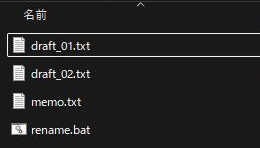
rename.batをダブルクリックし、フォルダーの一覧を確認します。この例は先頭の同じ長さの文字列を置き換えるものです。「draft_」で始まる .txt が対象で、すでに「final_」で始まる .txt が1件でもある場合は処理を止めます。
PowerShellで対応表どおりに別々の名前を付ける
ファイルごとに完成名が決まっているときは、元の名前と新しい名前を1行ずつ並べたCSVを使います。練習用フォルダーに元ファイルのコピーを置き、次の内容をメモ帳で「names.csv」としてUTF-8で保存します。見出しのoldとnewはそのまま使い、2行目から自分の名前に書き換えます。
old,new
img_01.txt,tokyo.txt
img_02.txt,osaka.txt
img_03.txt,fukuoka.txt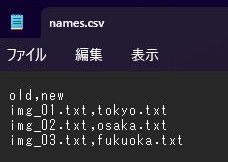
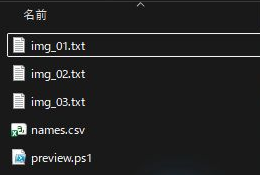
フォルダーのアドレスバーに「powershell」と入力してEnterを押します。次のコード全体を貼り付けて実行すると、Rename-Itemの行にある「-WhatIf」の働きで変更予定が表示されます。対応表にはこのフォルダー内のファイル名を拡張子まで書きます。

& {
    $rows = Import-Csv -LiteralPath .\names.csv -Encoding UTF8
    if ($rows.old | Group-Object | Where-Object Count -gt 1) {
        throw "元の名前が重複しています"
    }
    if ($rows.new | Group-Object | Where-Object Count -gt 1) {
        throw "変更後の名前が重複しています"
    }
    foreach ($row in $rows) {
        if (!(Test-Path -LiteralPath $row.old -PathType Leaf)) {
            throw "元ファイルがありません:$($row.old)"
        }
        if (Test-Path -LiteralPath $row.new) {
            throw "同名の項目があります:$($row.new)"
        }
    }
    foreach ($row in $rows) {
        Rename-Item -LiteralPath $row.old -NewName $row.new -WhatIf -ErrorAction Stop
    }
}
変更元と変更先の組み合わせを3行とも確認します。検証では予定を表示した後も、一覧は「img_01.txt」のままでした。予定が合っていれば「-WhatIf」だけを外し、コード全体をもう一度実行します。名前の重複や既存ファイルが見つかったら、対応表を直して予定表示からやり直します。
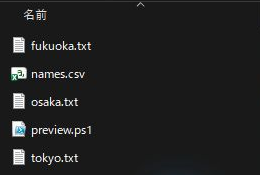
エクスプローラーのF2は操作直後にCtrl+Zで戻せます。BATとPowerShellを試すときは元ファイルを別に残し、間違えたら練習用のコピーを作り直します。
まとめ
共通名と連番ならF2、決まった接頭辞を繰り返し変えるならBAT、ファイルごとに完成名が違うならPowerShellと対応表が使えます。番号や名前に意味があるときは、コピーで元の名前と完成名が意図どおり対応するかを確かめてください。
フォルダー内のファイルを順番に処理するBATを作る場合は、バッチファイルのfor文とファイル処理の実例も参考にしてください。
参考資料 NEC LAVIEの一括変更手順、Microsoft LearnのrenコマンドとRename-Item。