Unity Canvasの使い方|描画モード・Canvas Scaler・UI表示
Canvasは、ボタンや文字、画像などのUIを表示するための土台です。画面に重ねるメニューならScreen Space – Overlay、ゲーム空間に置くUIならWorld Spaceを選びます。この記事では描画モード、画面サイズへの対応、クリック判定、表示の切り替えを順に確認します。
- Canvasの基本とレンダリングモードの違い
- 画面サイズに応じたレスポンシブUIの作り方(CanvasScalerの設定)
- スクリプトでCanvasを操作する方法
- パフォーマンス最適化(バッチング・描画負荷の削減)
Canvasとは?
CanvasはUIを描画するための土台 です。
ボタン、テキスト、画像、スライダーなどのUIコンポーネントは必ずCanvasの子オブジェクトとして配置されます。
特徴
- UI専用の描画領域
- UIの前後関係はRender Modeで変わります。Screen Space – Overlayはゲーム画面に重なりますが、Screen Space – CameraやWorld Spaceでは、UIより手前の3Dオブジェクトが前に表示されることがあります。
- スケーリング制御
- 「Canvas Scaler」を使うことで、画面サイズに応じてUIを拡縮できます。例えばスマホやPCで同じUIを違和感なく表示可能。
- 複数Canvasで描画負荷を分割できる
- UIが多い場合、Canvasを分けることで不要な再描画を減らせます。
Canvasの使い方
Canvasの追加方法と構成要素
① Hierarchyから追加
・ [Hierarchy] → [右クリック] → [UI] → [Canvas]を選択
・ Canvasオブジェクトがシーンに追加される
② Canvasの構成要素
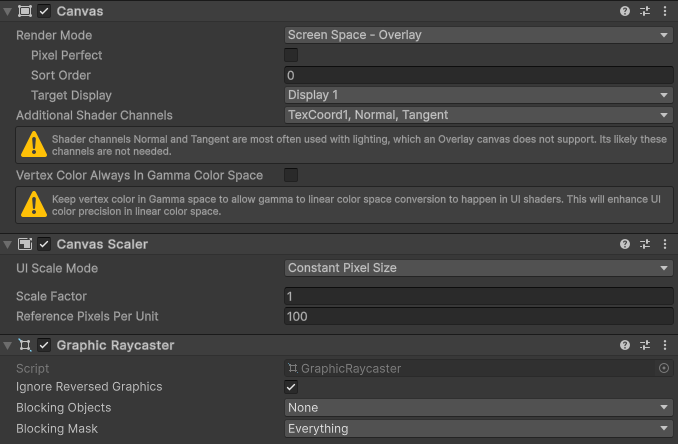
| コンポーネント名 | 役割 | 主な機能 |
|---|---|---|
| Canvas | UI の土台 | UI を描画するための基本コンポーネント |
| Canvas Scaler | UI のスケール調整 | 画面サイズに応じて UI の大きさを自動調整 |
| Graphic Raycaster | UI のクリック判定 | UI のタッチやクリックを検出し、他のオブジェクトと判定を調整 |
CanvasのRender Mode(描画モード)
Canvasには、3つのRender Mode(描画モード)があり、それぞれのUIの表示方法が異なります。
➡2DゲームやHUDなら「Screen Space – Overlay」がおすすめ
➡カメラに合わせて動かしたい場合は「Screen Space – Camera」
➡ワールド空間にUIを配置したい場合は「World Space」
| Rendering Mode | 特徴 | 用途 |
|---|---|---|
| Screen Space – Overlay | 画面の一番上にUIを描画 | UI(メニュー、HUDなど) |
| Screen Space – Camera | 指定したカメラから一定距離にUIを配置 | シーン内の物体との前後関係を持たせたい場合 |
| World Space | UIを3Dオブジェクトとして配置 | 3DのUI、VR/ARのUI |
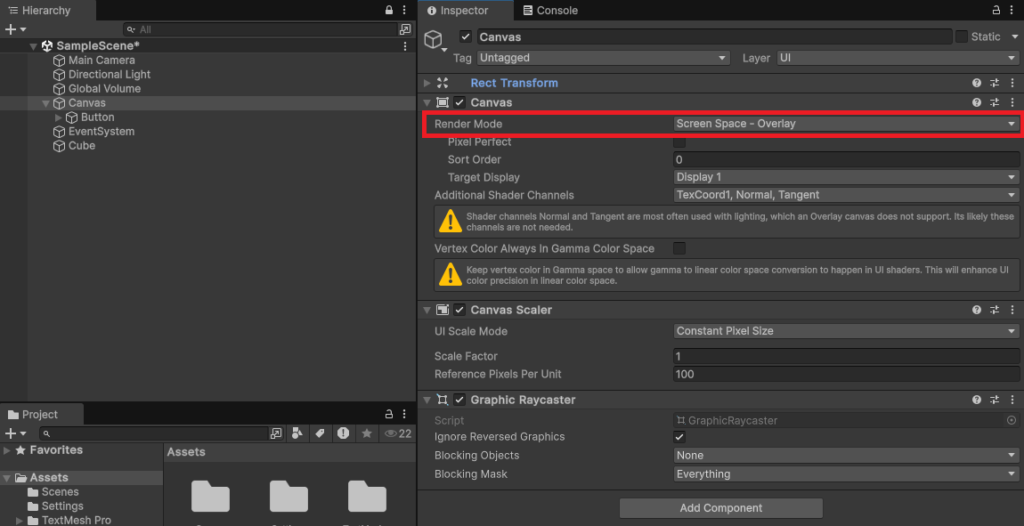
Render Mode(描画モード)の選択
Render Modeを変更することでレンダリングモードを選択できる。
画面サイズに応じたUIの調整(Canvas Scaler)
Canvas Scalerで画面サイズに応じた拡縮を設定します。Scale With Screen Sizeを選び、Reference Resolutionを設計時の解像度に合わせましょう。縦横比が変わる場合はScreen Match Modeに加え、各UIのRect Transformのアンカーも調整します。Scalerだけで配置が自動的に整うわけではありません。

| UI Scale Mode | 特徴 | おすすめの用途 |
|---|---|---|
| Constant Pixel Size | 解像度に関係なく、UIのサイズを固定ピクセルで表示 | 固定解像度のアプリ |
| Scale With Screen Size (おすすめ) | 画面サイズに合わせて UIを 拡大・縮小 する | スマホ・タブレット向けのアプリ |
| Constant Physical Size | UIを 物理サイズ(cm, inch) で統一 | VRやARなど、デバイスごとに物理的なサイズを揃えたいとき |
Raycast処理(Graphic Raycaster)
UIのクリック判定の設定をするコンポーネントです。

| 設定名 | 説明 | 主な用途 |
|---|---|---|
| Ignore Reversed Graphics | 裏向き(背面)の UI を無視 する | 画面に見えていない UI をクリック対象外にする |
| Blocking Objects | UIへのレイキャストを遮るColliderの種類。Noneは遮断なし、Two Dは2D、Three Dは3D、Allは両方 | UIより手前にある物体の向こう側をクリックさせたくないとき |
| Blocking Mask | レイキャストを遮るColliderのレイヤーを指定 | 特定のレイヤーのオブジェクトだけ UI のクリックを無効化したいとき |
Blocking Objectsは、手前のColliderでUIへの入力判定を遮る設定です。UIを押したときに背後のゲーム処理も動く問題は別で、ゲーム側の入力処理でUI上かどうかを判定します。
スクリプトでCanvasを操作する
Canvasの表示・非表示
➡ゲーム開始時にUIを表示/非表示することが可能です!
using UnityEngine;

public class CanvasManager : MonoBehaviour
{
    public Canvas gameCanvas;

    public void ShowCanvas()
    {
        gameCanvas.gameObject.SetActive(true);
    }

    public void HideCanvas()
    {
        gameCanvas.gameObject.SetActive(false);
    }
}
パフォーマンス最適化
頻繁に変わるUIと固定UIを別のCanvasに分けると、再構築の範囲を減らせる場合があります。ただしCanvasを増やすと描画処理が増えることもあるため、Profilerで変更前後を比較します。操作を受け付けないCanvasではGraphic Raycasterを外すことも検討できます。
まとめ
・CanvasはUnityのUIを描画する基盤となるコンポーネント
・レンダリングモードを正しく選択
・画面サイズへの対応はCanvas Scalerと各UIのアンカーを組み合わせる
・スクリプトでCanvasを制御可能
・Canvasの最適化を行い、パフォーマンスを維持!
UIを縦・横に自動整列したい場合は、Layout Groupの使い方も参考にしてください。
参考:Unity公式:Canvas、Unity公式:Graphic Raycaster
サイトアイコン-2-150x150.png)