【PowerShell】CSVの読み込み・出力方法|文字化けとUTF-8 BOMの対処
PowerShellでCSVを扱うときは、読み込みにImport-Csv、書き出しにExport-Csvを使い、文字コードを明示するのが基本です。Excelで日本語が文字化けする場合は、PowerShellのバージョンと、出力ファイルの文字コードを切り分けて確認します。
この記事では、商品コードの先頭ゼロを残したままCSVを読み込み、必要な行だけを取り出して、別のCSVへ保存します。Windows PowerShell 5.1とPowerShell 7の両方を扱います。
この記事のゴール:CSVを2件読み込み、数量が5以上の1件を別のCSVへ保存します。日本語と商品コードの先頭ゼロを確認し、Excelで表示が変わる場合の対処まで扱います。
PowerShellのバージョンとCSV出力の文字コードを確認する
Windows Terminalはターミナルを表示するアプリです。その中でWindows PowerShell 5.1、PowerShell 7、コマンドプロンプトのどれを動かしているかは、見た目だけでは判断できません。PowerShellで次を実行してください。
$PSVersionTable.PSVersion
$PSVersionTable.PSEdition
Excel向けにUTF-8のBOM付きで出力する場合、バージョンによって指定が変わります。BOMは、ファイルの先頭に置かれる文字コードの目印です。
| 新規CSVへの出力 | 5.1 | 7 |
|---|---|---|
| Encoding未指定 | ASCII | UTF-8 BOMなし |
| UTF8を指定 | UTF-8 BOMあり | UTF-8 BOMなし |
| BOM付きにする指定 | UTF8 | utf8BOM |
同じ「-Encoding UTF8」でもBOMの有無が違います。5.1で日本語を含むデータを書き出す場合、既定値のままでは文字が「?」に変わることがあります。Microsoft Learnの文字エンコード解説でも、バージョンとコマンドごとの違いが示されています。
練習用CSVを作り、Import-Csvで読み込む
まず、エクスプローラーで練習用フォルダーを作り、その場所でPowerShellを開きます。以下の例は、そのフォルダーにファイルを作成します。ファイル名が重複していたら、既存ファイルを削除せず、別の名前に変更してください。
日本語・先頭ゼロ・カンマ・引用符・改行を含む、2件のデータを用意します。以下はPowerShellに貼り付けて実行できます。
$rows = @(
    [pscustomobject][ordered]@{
        Code = '00123'
        Name = '東京,営業'
        Note = '彼は"確認"と言った'
        Quantity = '2'
    },
    [pscustomobject][ordered]@{
        Code = '00456'
        Name = '大阪'
        Note = "1行目`r`n2行目"
        Quantity = '10'
    }
)

$csvEncoding = if ($PSVersionTable.PSVersion.Major -ge 6) {
    'utf8BOM'
} else {
    'UTF8'
}

$rows | Export-Csv -LiteralPath '.\sample.csv' -NoTypeInformation -Encoding $csvEncoding -NoClobber
$data = @(Import-Csv -LiteralPath '.\sample.csv' -Encoding UTF8)
$data | Format-Table -AutoSize
-NoClobberは同名ファイルの上書きを防ぐ指定です。-NoTypeInformationは型情報の行を出さない指定で、5.1でも通常の見出しから始まるCSVにするために付けています。
Import-Csvは見出しをプロパティ名として読み込みます。今回の例では$data[0].Codeが「00123」、$data[0].Nameが「東京,営業」になります。@(…)で受け取ると、データが1件の場合も配列として扱えます。
件数と代表的な値を、次のように確認します。
$data.Count
$data[0].Code
$data[0].Name
$data[0].Note
$data.GetValue(1).Note確認点は、件数が2、先頭コードが00123、名称のカンマが残っていることです。最後のNoteは2行で表示されます。CSVは項目内に改行を含められるため、ファイルの物理的な行数とデータ件数は一致するとは限りません。
必要な行・列を選んで、別ファイルへ出力する
先ほどの例で、Quantityが5以上の行だけを選び、Code・Name・Quantityの3列を出力します。
$selected = @(
    $data |
        Where-Object { [int]$_.Quantity -ge 5 } |
        Select-Object Code, Name, Quantity
)

if ($selected.Count -eq 0) {
    Write-Host '対象の行がないため、出力しません。'
} else {
    $selected | Export-Csv -LiteralPath '.\selected.csv' -NoTypeInformation -Encoding $csvEncoding -NoClobber
}
この例では、Codeが00456の1件が対象です。CSVから読み込んだ値は文字列として扱われるため、数量として比較する箇所で[int]を使います。商品コードまで数値に変えると先頭ゼロを失うので、識別子と計算する値は分けてください。
実務データに空欄・小数・「未定」などが含まれる場合は、上の整数変換をそのまま使わず、許可する値と不正値の扱いを決めます。この例はQuantityが整数の2件を対象にしたものです。
Format-Tableは画面表示用です。Format-Table | Export-Csvとはつなげず、元のデータをSelect-Objectなどで選んでから書き出してください。
保存したselected.csvをもう一度読み、件数とコードを確認します。1件・00456・大阪・10になれば、今回の条件抽出と保存は成功です。
$check = @(Import-Csv -LiteralPath '.\selected.csv' -Encoding UTF8)
$check.Count
$check | Format-Table Code, Name, Quantity -AutoSize
日本語が文字化けするときは、読み込みと出力を分けて調べる
読み込んだ直後から崩れている場合
出力側を変える前に、元CSVの文字コードを確認します。UTF-8で作られたファイルは-Encoding UTF8で読み込みます。作成元がCP932(Windowsの日本語コードページ)と分かっているファイルなら、PowerShell 7では次のように指定できます。
# PowerShell 7で、CP932と確認できたCSVを読み込む例
$legacy = Import-Csv -LiteralPath '.\legacy.csv' -Encoding 932
Windows PowerShell 5.1では数値の932をこのパラメーターに指定できません。-Encoding DefaultはOSの既定コードページに依存するため、常にCP932と考えるのも避けます。作成元の仕様と利用環境を確認し、正しい設定で元ファイルから読み直してください。
PowerShellでは正しいのにExcelで崩れる場合
Excelで通常の開き方をするUTF-8 CSVには、BOM付きでの出力が選択肢です。Microsoftは、BOMがないUTF-8 CSVでは[データ]→[テキスト/CSVから]などのインポート機能を使う方法を案内しています。ExcelのUTF-8 CSV取り込みに関する公式案内
ただし、BOMを付けても商品コードの先頭ゼロを数値として解釈する問題までは解決しません。Excelへ取り込むときは、識別番号の列を文字列にする設定も確認してください。CSVの値とExcel上の表示・型を区別します。
実際にPowerShell 7.6.5で作ったsample.csvをExcelへ取り込むと、文字コードはUTF-8と認識されました。一方、型の自動検出ではCodeが123・456になりました。これは日本語の文字化けとは別の問題です。
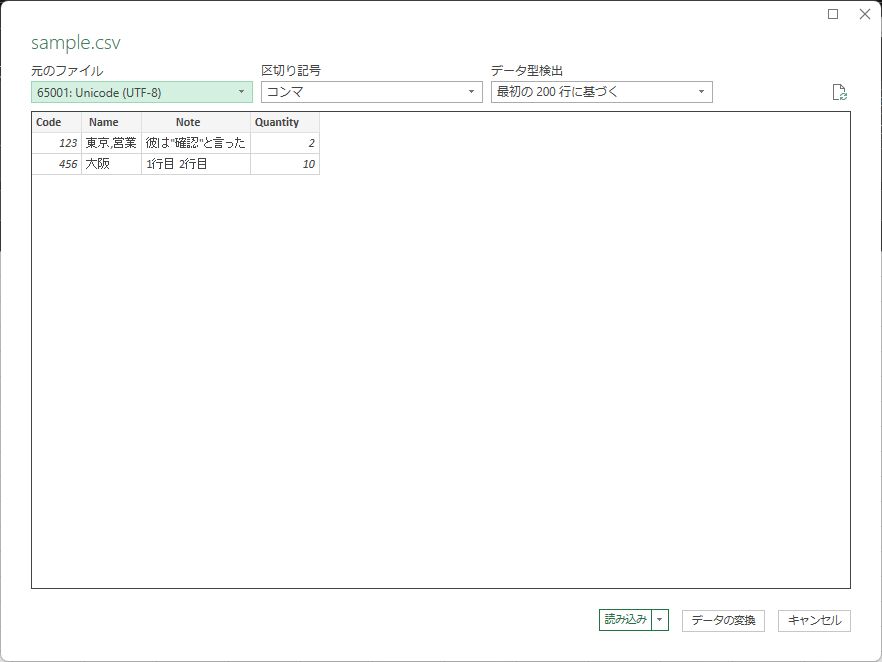
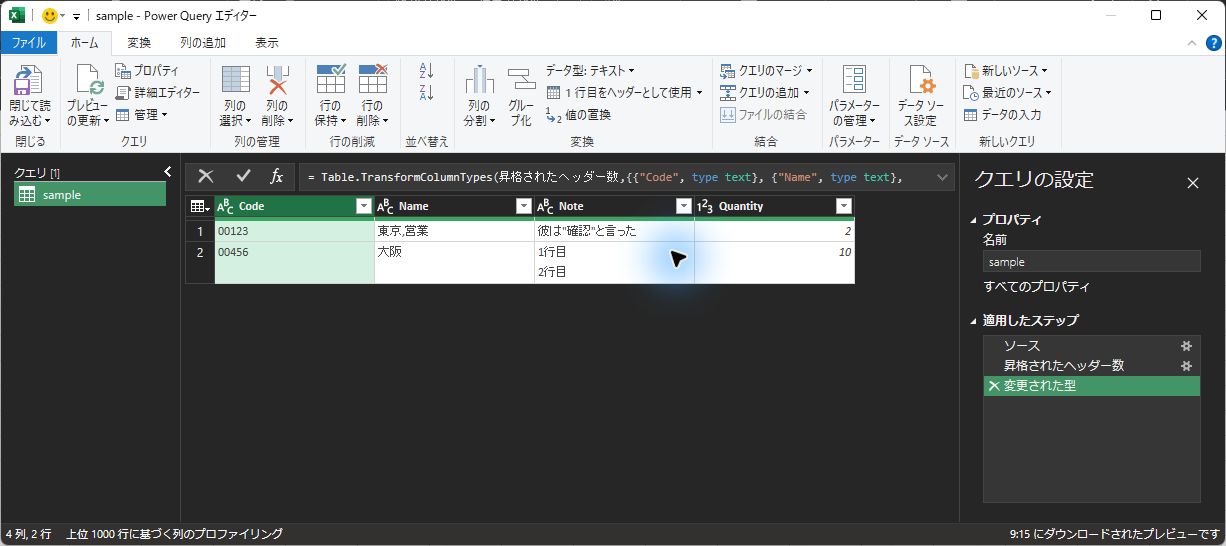
先頭ゼロを残すには、読み込み前に商品コードをテキストとして扱います。Power Queryの型を確認する手順は次のとおりです。
- [データ]→[テキストまたはCSVから]でsample.csvを選ぶ。
- プレビューの文字コードがUTF-8、区切り記号がコンマであることを確認し、[データの変換]を押す。
- Power QueryでCode列の型アイコンを押し、[テキスト]を選ぶ。型変換の確認が出たら[現在のものを置換]を選ぶ。数値化した後に新しい変換を追加するだけでは先頭ゼロは戻らない。
- Codeが00123・00456になったことを確認して[閉じて読み込む]。数量を計算する場合はQuantity列の数値型を別に確認する。
文字化けと型変換は別々に確認:BOMは文字コードの目印です。BOMを付けても、Excelによる数値変換や日付変換まで止められるわけではありません。
型の自動検出と変更の仕様は、Microsoft LearnのPower Queryデータ型の説明も参照してください。画面の名称や配置はExcelの版によって異なります。
すでに「?」として保存されている場合
文字コードの指定を変えても、失われた元の文字は復元できません。今回の検証では、5.1のExport-Csvを文字コード未指定で実行すると、日本語が「?」になりました。元データを残しておき、正しい指定で別ファイルへ書き出し直します。
列がずれる・1列にまとまる場合の確認点
カンマを含む項目があるCSVを-split ‘,’などで単純分割すると、「東京,営業」を2つの項目として扱ってしまいます。CSVとして読むときは、引用符を扱えるImport-Csvを使います。
拡張子が.csvでも、内容がタブ区切りのことがあります。実際に今回取得したラッコキーワードのCSVはUTF-16・タブ区切りでした。このようなファイルを読む場合は、確認した形式に合わせます。
# UTF-16 LE・タブ区切りと確認できたファイル用
$tabData = Import-Csv -LiteralPath '.\download.csv' -Delimiter "`t" -Encoding Unicode
上の設定はすべてのCSVに使うものではありません。見出しが1列にまとまるときは区切り文字、日本語が崩れるときは文字コード、先頭行が消えるときは見出しの有無を順に確認します。通常、1行目は見出しとして扱われるため、見出しなしのCSVには-Header Code,Name,Quantityのように列名を指定します。
今回確認した環境と結果
2026年10月18日、Windows環境でWindows PowerShell 5.1.26100.9711とPowerShell 7.6.5を再実行して確認しました。テストデータ2件をExport-Csvで書き出し、Import-Csvで読み直して各項目を元データと比較しています。
5.1・7.6.5の両方で、次の結果になりました。
- 日本語と先頭ゼロ:元データと一致
- カンマ・引用符・改行:元データと一致
- Quantityを数値化して5以上を抽出:1件
- BOM付きUTF-8の先頭3バイト:EF BB BF
BOM付き出力には、5.1でUTF8、7.6.5でutf8BOMを指定しました。ExcelではMicrosoft 365版(実行ファイルのバージョン16.0.20430.20182)の[テキストまたはCSVから]とPower Queryを使い、PowerShell 7.6.5が生成したCSVで型の違いを確認しました。ExcelでCSVをダブルクリックする開き方や、すべてのExcelバージョンでの動作を検証したものではありません。業務で使う前には、実際のデータのコピーで件数・列名・代表値を確かめてください。
BATからの移行を考えている方は、バッチファイルの基本コマンド一覧も参考になります。CSVの読み取りをExcel側で行う場合の考え方は、Excel VBA入門の「データの意味を決める」節でも整理しています。
まとめ
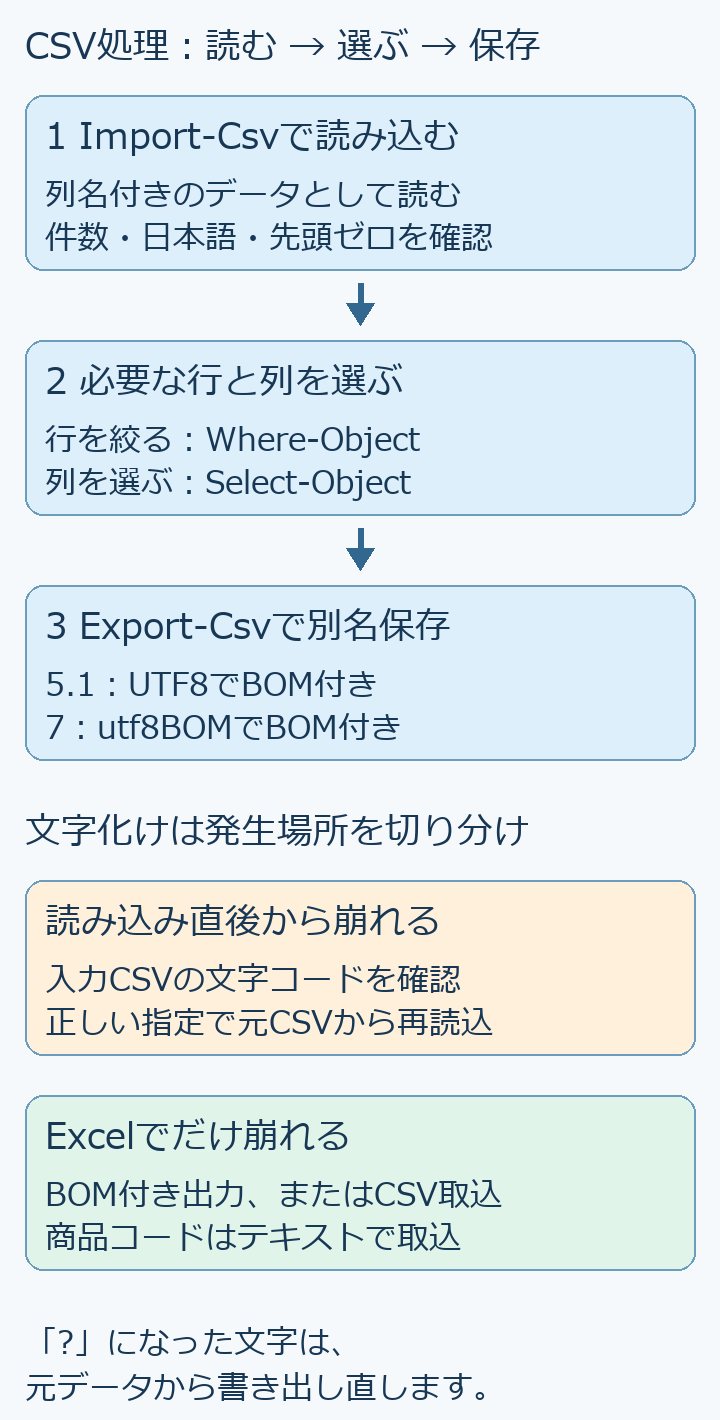
- CSVの読み込みはImport-Csv、必要な行・列の選択はWhere-ObjectとSelect-Object、保存はExport-Csvで行う。
- BOM付きUTF-8で出力する指定は、Windows PowerShell 5.1がUTF8、PowerShell 7がutf8BOM。
- 文字化けは入力時・出力時・Excel表示時のどこで起きるかを分けて調べる。
- 商品コードは文字列のまま扱い、保存後に件数・列名・日本語・先頭ゼロを読み戻して確認する。
まずはこの記事の2件のサンプルで、読み込みから別ファイルへの保存までを試してください。業務用のCSVへ置き換えるときは元ファイルを残し、空欄や小数など実データの条件も確認します。
Windowsの作業を自動化する関連手順は、Windowsの便利機能まとめから探せます。