【Windows機能】バッチファイルのfor文|繰り返し・ファイル処理・行読み込み

バッチファイルで同じ処理を繰り返すときは、for文で対象を順番に取り出します。回数を決めるならfor /l、ファイルをまとめて扱うならfor、テキストを行ごとに読むならfor /fを使い分けましょう。
例はWindowsのコマンドプロンプト(cmd.exe)で実行する.batファイル向けです。BATの保存と実行から確認したい方は、バッチファイルの作り方と実行時の注意点を参考にしてください。
まずはfor /lで3回繰り返してみる
次の内容をnumber-repeat.batとして保存して実行します。1から始め、1ずつ増やし、3まで表示する例です。
@echo off
setlocal enableextensions disabledelayedexpansion
for /l %%N in (1,1,3) do (
    echo Count: %%N
)
endlocal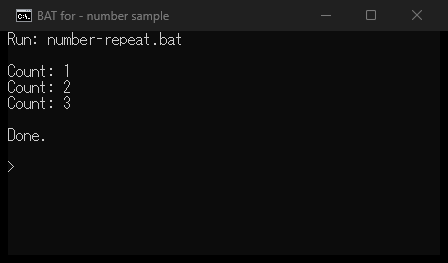
| 指定する値 | この例での意味 |
|---|---|
| 開始値:1 | 最初の数値 |
| 増分:1 | 1回ごとに足す数 |
| 終了値:3 | この範囲まで繰り返す |
表示は「Count: 1」「Count: 2」「Count: 3」の3行です。3から1へ減らすなら(3,-1,1)、1・3・5と進めるなら(1,2,5)に変えます。増分に0は指定しないでください。値が進まず、処理が終わらなくなります。
BATの中では%%N、コマンドプロンプトへ直接入力するときは%Nです。%%Nはforが値を入れる変数で、setで作る%COUNT%とは書き方が違います。Nは1文字で、大文字・小文字も区別されます。
繰り返す対象に合わせて書き方を選ぶ
| 対象 | 使う書き方 |
|---|---|
| 指定した回数・数値の範囲 | for /l |
| 値の一覧・同じ階層のファイル | for |
| テキストの行 | for /f |
| フォルダだけ | for /d |
| サブフォルダ内も含むファイル | for /r |
ここでは、回数・値の一覧・ファイル・テキスト行の4つを試します。/rは下の階層まで対象が広がるので、操作する前にechoで一覧を確認すると、意図しないファイルを扱いにくくなります。
値の一覧を一つずつ取り出す
決まった候補を順番に処理するなら、inの括弧内へ値を並べます。次の例はalpha、beta、gammaを表示します。
@echo off
setlocal enableextensions disabledelayedexpansion
for %%V in (alpha beta gamma) do (
    echo Value: %%V
)
endlocal
%%Vに各値が入り、doの後ろの括弧内を実行します。空白を含む値は"two words"のように引用符で囲み、外側の引用符を取り除いて使うときは%%~Vと書きます。
同じフォルダのtxtファイルを順番に処理する
BATと同じ場所にdataフォルダを作り、その中へone.txt、two words.txt、bang!.txtを置きます。中身は自由です。files-repeat.batはdataの外、次の配置で保存してください。
files-repeat.bat
data/
  one.txt
  two words.txt
  bang!.txt
@echo off
setlocal enableextensions disabledelayedexpansion
for %%F in ("%~dp0data\*.txt") do (
if exist "%%~fF" if not exist "%%~fF\" echo File: %%~nxF
)
endlocal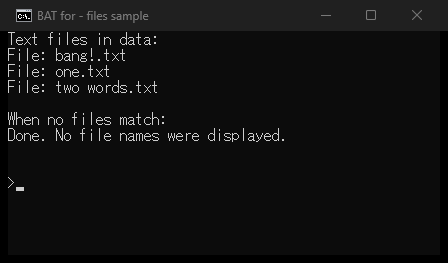
3つのファイル名が「File: 名前」の形で表示されます。ファイルを列挙する順番は前提にせず、出た名前で対象を確認しましょう。この例は表示だけなので、ファイルの内容は変わりません。
| 書き方 | 取り出すもの |
|---|---|
| %~dp0 | BATがあるドライブとフォルダ |
| %%~fF | ファイルのフルパス |
| %%~nxF | ファイル名と拡張子 |
| %%~F | 外側の引用符を取り除いた値 |
空白を含むパスでも一つの対象になるよう、パス全体を引用符で囲んでいます。対象0件では*.txtという文字が残る場合があるため、if existで実在を確認しています。後ろのif not existで、folder.txtのような名前のフォルダも除外します。dataがないときや対象0件のときは、何も表示されません。
条件に合う場合だけ処理する書き方は、if文の条件分岐・存在確認でも確認できます。
for /fでテキストを行ごとに読み込む
BATと同じ場所へlist.txtを作り、次の内容を保存します。空行と;commentの行も入れ、読み飛ばされることを確かめます。まずは文字コードの違いを避けるため、例の英数字で試してください。
First item

;comment
Second item
Bang! item
@echo off
setlocal enableextensions disabledelayedexpansion
if not exist "%~dp0list.txt" (
echo list.txt was not found
exit /b 1
)
for /f "usebackq delims=" %%L in ("%~dp0list.txt") do (
echo Line: %%L
)
endlocal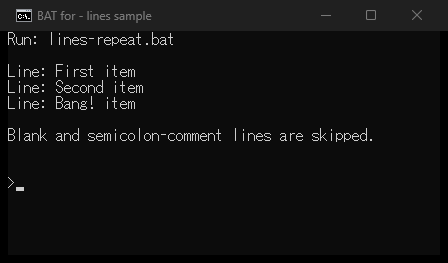
「Line: First item」「Line: Second item」「Line: Bang! item」の3行を表示します。空白の後ろや!も残り、空行とコメント行は表示されません。list.txtがなければ「list.txt was not found」を表示し、終了コード1で止まります。
| オプション | この例での役割 |
|---|---|
| usebackq | 引用符で囲んだパスをファイル名として扱う |
| delims= | 空白やタブで分割せず、行を受け取る |
for /fは空行を読み飛ばし、既定では;から始まるコメント行も対象外です。すべての行をそのまま複製するコマンドではありません。CSVの引用符や空欄も正確に解析する用途には向かないため、CSVはPowerShellのImport-Csvを使う方法も検討してください。
括弧内でカウンターを更新するなら遅延展開を使う
繰り返し中にsetで変更した値は、%COUNT%のままだと括弧全体が読み込まれた時点の値になることがあります。同じ括弧内で変更後の値を表示するなら、遅延展開を有効にして!COUNT!で参照します。
@echo off
setlocal enableextensions enabledelayedexpansion
set "COUNT=0"
for /l %%N in (1,1,3) do (
    set /a COUNT+=1 >nul
    echo Round: %%N, total: !COUNT!
)
echo Total: %COUNT%
endlocal
「Round: 1, total: 1」から「Round: 3, total: 3」まで表示され、括弧の外の「Total: 3」で合計も確認できます。
遅延展開が有効だと、ファイル名や読み込んだ行に含まれる!が変化する場合があります。そのため、ファイル・行読み込みの例ではdisabledelayedexpansionにしています。カウンターの例は、こちらで決めた数値だけを扱う例です。
for文が動かないときの確認ポイント
| 症状 | 確認するところ |
|---|---|
| %%Nが正しく認識されない | BAT内は%%N、直接入力は%Nになっているか |
| 数値の繰り返しが終わらない | 増分が0になっていないか |
| 空白で名前や行が分かれる | パスの引用符、for /fのdelims=を確認 |
| 対象0件なのに*.txtが表示される | ファイルの例にif existがあるか |
| カウンターが古い値になる | 括弧内は遅延展開の!COUNT!が必要か |
| 行が一部抜ける | 空行・;のコメント行、遅延展開の!の影響を確認 |
ダブルクリックですぐ閉じる場合は、コマンドプロンプトからBATを実行して結果を見ます。日本語へ変えたときだけ文字化けする場合は、BATの文字コードとchcpの確認手順も参考にしてください。
まずは処理対象を表示して確かめよう
回数ならfor /l、ファイルならfor、行ならfor /fを選びます。echoで対象と繰り返し回数を確かめてから、必要な処理を加えると間違いを見つけやすくなります。
コピーや別のBATの呼び出しなど、組み合わせるコマンドはバッチファイルの基本コマンド一覧で確認できます。
ほかのBAT・Windowsの記事は、Windowsの便利機能まとめに整理しています。
実行確認:2026年10月28日、Windowsのcmd.exeで掲載BAT5個と分岐ケースを確認しました。対象0件、空白・!を含む名前、空行・コメント行、BATと異なる作業フォルダも確認しています。
仕様の確認:Microsoft Learn:for / setlocal / call(%~dp0)