【Windows機能】バッチファイルのif文|文字列比較・存在確認・elseの書き方
バッチファイルで「ファイルがあるときだけ処理したい」「変数の値によって動きを変えたい」ときは、ifで条件を調べ、elseで条件に合わないときの処理を書きます。まずは画面にメッセージを出す例で、分岐の動きを確認してみましょう。
例はWindowsのcmd.exeで実行する.batファイル向けです。BATの作成・保存から確認したい方は、バッチファイルの作り方と実行時の注意点を参考にしてください。
この記事のサンプルは、条件を調べてメッセージを表示するだけです。ファイルのコピー・削除は行いません。コードは英数字でそろえているので、まずはそのまま.batで保存して試せます。
条件に合わせてifの書き方を選ぶ
| 調べたいこと | 書き方 |
|---|---|
| ファイル・フォルダがある | if exist "パス" |
| ファイル・フォルダがない | if not exist "パス" |
| 文字列が一致する | if "%MODE%"=="backup" |
| 大文字・小文字を区別せず一致する | if /i "%MODE%"=="backup" |
| 変数に値が設定されている | if defined MODE |
| 数値が3以上 | if %COUNT% GEQ 3 |
| 終了コードが2以上 | if errorlevel 2 |
notを付けると、条件に合わない場合に処理できます。数値の比較や変数の存在確認を使う例では、先頭のsetlocal enableextensionsでコマンド拡張を有効にしています。環境変数の変更は、そのBATの中にとどまります。
if existとelseで、ファイルの有無によって処理を分ける
次の内容をfile-check.batとして保存します。同じフォルダにdata.txtがあれば「Found data.txt」、なければ「data.txt was not found」と表示します。
@echo off
setlocal enableextensions
if exist "%~dp0data.txt" (
    echo Found data.txt
) else (
    echo data.txt was not found
)
endlocal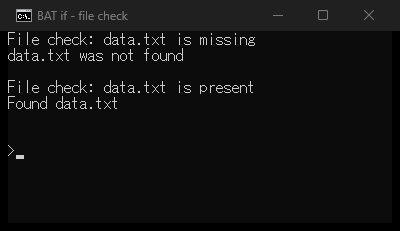
%~dp0はBATがあるドライブとフォルダです。data.txtだけを書くと実行時の作業フォルダが基準になるため、BATと同じ場所を調べたいときは%~dp0を付けます。空白を含むフォルダ名にも備え、パス全体を引用符で囲んでいます。
| 試し方 | 表示されるメッセージ |
|---|---|
| data.txtを置かずに実行 | data.txt was not found |
| 同じフォルダにdata.txtを作って実行 | Found data.txt |
elseは閉じ括弧と同じ行に書きます。上の例の「) else (」をひとまとまりで書けば、条件に合う場合と合わない場合を分けられます。else側が不要なら、elseの部分は省けます。
フォルダを確認するなら、if exist "%~dp0backup\" のように、末尾へ\を付けます。存在確認だけでは、ファイルを開ける権限があるかや、コピーが成功するかまでは分かりません。
文字列は引用符で囲んで比較する
MODEの値を調べる例です。/iを付けているため、Backupとbackupを同じものとして扱います。大文字・小文字を区別したい場合は/iを外します。
@echo off
setlocal enableextensions
set "MODE=Backup"
if /i "%MODE%"=="backup" (
    echo Backup mode
) else (
    echo Other mode
)
endlocal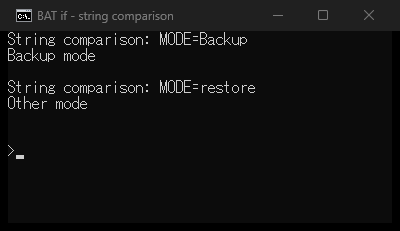
set "MODE=Backup" は、変数MODEへBackupを入れる書き方です。比較するときも"%MODE%"のように囲むと、値が空でも比較の形を保てます。==の前後には、比較したい値に含めない空白を入れないようにしましょう。
空かどうかだけを調べるならif definedを使う
変数名に%を付けず、if defined MODEと書きます。次の例はMODEの値を空にするため、else側へ進みます。
@echo off
setlocal enableextensions
set "MODE="
if defined MODE (
    echo MODE is set
) else (
    echo MODE is not set
)
endlocal
表示結果は「MODE is not set」です。空白だけが入っている変数は、空とは別の状態になる点に注意してください。
数値はGEQ・LSSなどで比較する
件数が3以上かを調べる例です。COUNTが10なら「At least 3 items」、2なら「Fewer than 3 items」と表示します。
@echo off
setlocal enableextensions
set "COUNT=10"
if %COUNT% GEQ 3 (
    echo At least 3 items
) else (
    echo Fewer than 3 items
)
endlocal| 比較演算子 | 意味 |
|---|---|
| EQU | 等しい |
| NEQ | 等しくない |
| LSS | より小さい |
| LEQ | 以下 |
| GTR | より大きい |
| GEQ | 以上 |
この例のCOUNTには、先頭ゼロのない整数を入れてください。空欄や文字列、計算式をそのまま渡す例ではありません。入力された値を扱う場合は、比較する前に整数として使える値かを確認します。
終了コードはif errorlevelで確認する
if errorlevel 2は、終了コードが2と等しいかではなく、2以上かを調べます。次の例では、分岐を試すために別のcmdを終了コード2で終了させています。
@echo off
setlocal enableextensions
cmd /d /c exit /b 2
if errorlevel 2 (
    echo Exit code is 2 or higher
) else (
    echo Exit code is less than 2
)
endlocal| 直前の終了コード | この例の表示 |
|---|---|
| 0・1 | Exit code is less than 2 |
| 2以上 | Exit code is 2 or higher |
実際の処理では、確認したいコマンドの直後に判定を置きます。間に別のコマンドを挟むと、終了コードが変わることがあります。複数のしきい値で分ける場合は、大きい値から調べると条件の重なりを避けやすくなります。
成功・失敗を表す終了コードはコマンドごとに違います。たとえばrobocopyは、0以外をすべて失敗として扱いません。コピー結果を判定するときは、robocopyの使い方と終了コードも確認してください。
2つの条件を満たすときだけ処理する
「MODEがbackupで、data.txtもあるとき」のような条件は、ifの中へもう一つifを書けば表せます。どの条件で止まったかも、それぞれのelseで表示できます。
@echo off
setlocal enableextensions
set "MODE=backup"
if /i "%MODE%"=="backup" (
    if exist "%~dp0data.txt" (
        echo Ready for backup
    ) else (
        echo data.txt was not found
    )
) else (
    echo Other mode
)
endlocal
MODEがbackupでもdata.txtがなければ「data.txt was not found」です。両方の条件に合うと「Ready for backup」と表示します。この例も実際のバックアップは行いません。
if文がうまく動かないときの確認ポイント
括弧内で変更した変数が古い値になる
括弧でまとめた処理では、%MODE%が処理の実行前に展開され、途中で値を変えても古い値になることがあります。同じ括弧内で変更後の値が必要なら、遅延展開を有効にして!MODE!で参照します。
@echo off
setlocal enableextensions enabledelayedexpansion
set "MODE=before"
if defined MODE (
    set "MODE=after"
    echo Percent: %MODE%
    echo Delayed: !MODE!
)
endlocal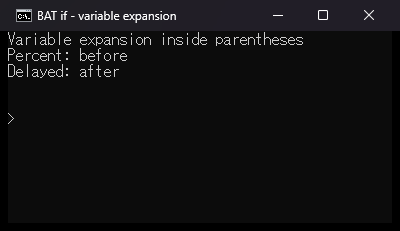
この例では「Percent: before」「Delayed: after」の2行になります。!を含むファイル名や値を扱う場合は遅延展開の影響を受けるため、すべてのBATで無条件に有効にするのは避けましょう。
else・パス・保存方法を確認する
| 症状 | 確認するところ |
|---|---|
| elseがコマンドとして扱われる | 「) else (」を同じ行に書いているか |
| あるはずのファイルが見つからない | BATと同じ場所なら%~dp0を使っているか。パスを引用符で囲んでいるか |
| 変数がないと構文エラーになる | 文字列比較の両側を引用符で囲んでいるか。数値比較に空欄を渡していないか |
| ダブルクリックするとすぐ閉じる | コマンドプロンプトからBATを実行して表示を確認する |
| 日本語に変えたら文字化けする | BATの保存文字コードとコードページが合っているか |
文字化けの確認手順は、バッチファイルの文字化けを直す方法でまとめています。コードの引用符は、全角の記号ではなく半角の"を使ってください。
ここで使った変数の値は、こちらで決めた英数字です。引用符や&・|・括弧などを含む外部入力を、そのままコマンドへ組み込むための例ではありません。
まずはメッセージ表示で分岐を確かめよう
ファイルの有無はif exist、文字列は==、数値はGEQなど、終了コードはif errorlevelで調べます。いきなりコピーや削除を組み込まず、echoでどちらの分岐へ進んだか確認すると、条件の間違いを見つけやすくなります。
次にファイル操作や繰り返しと組み合わせたい方は、バッチファイルの基本コマンド一覧を参考にしてください。
実行確認:2026年10月27日、Windowsのcmd.exeで掲載サンプルの分岐と表示結果を確認しました。ファイルの有無、空の文字列、大文字・小文字、数値の境界、終了コード0・1・2、空白を含む保存先も確認しています。
仕様の確認:Microsoft Learn:if / setlocal / cmd / call(%~dp0のパラメーター展開)