【Unity6】Cameraの使い方(URP対応)
Unityでゲームを作り始めると、
最初に触るのが「Camera」です。
でも実際は、
- 項目が多い
- 何を触ればいいか分からない
- とりあえず置いているだけ
という方がほとんどです。
この記事では、
URPのCamera設定を初心者向けにわかりやすく解説します。
この記事でわかること
- Projection(投影方法)の違い
- Clipping Planesの意味
- Render Type(Base / Overlay)の違い
- Rendering項目で触る可能性がある設定
- Camera Stackの仕組み
- Background Typeの役割
- Output Textureの基本的な考え方
Cameraとは?
UnityのCameraは「ゲーム画面を映すための装置」です。
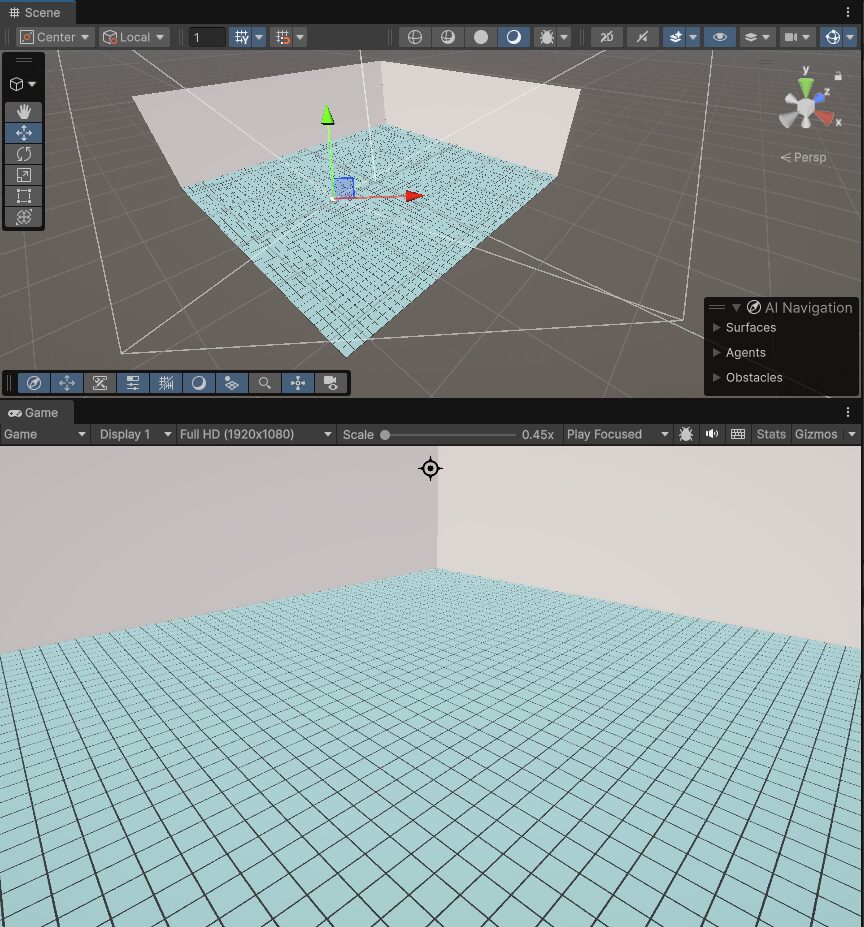
- Sceneビュー → 制作画面
- Gameビュー → Cameraが映している映像
Cameraが1つも無いと、Gameビューは真っ暗になります。
Cameraで覚えるべき重要な設定
Cameraで特に重要なのは次の5つです。
- Render Type(メインかサブか)
- Projection(映し方)
- Clipping Planes(どこまで映すか)
- Camera Stack(重ねる仕組み)
- Background Type(背景の種類)
まずはこれだけ理解できれば十分です。
Render Type(URP特有)
URPではカメラに「役割」があります。

Base
- メインカメラ
- シーンに最低1つは必要
Overlay
- 上に重ねるカメラ
- UIやミニマップ用
※通常はBaseだけでOKです。
Projection(投影方法)
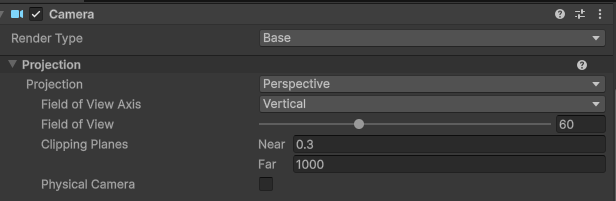
Projectionは「どうやって世界を映すか」を決めます。
Perspective(透視投影)
FPSやアクションゲームでは基本的にこちらを使います。
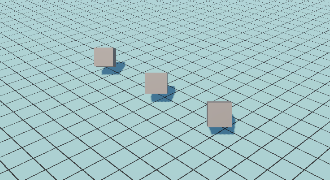
特徴:
遠くの物が小さく見える
重要項目:Field of View(視野角)
数値を大きくすると広く見える
Orthographic(平行投影)
2Dゲームや見下ろし型ゲームではこちらを使います。
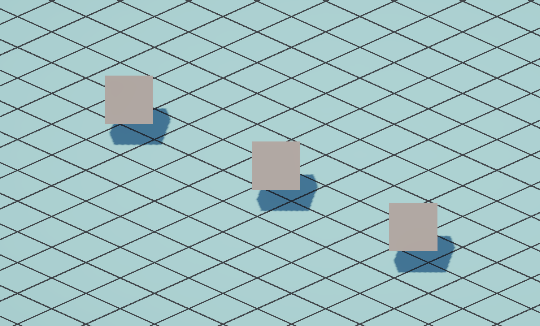
特徴:
遠近感がない
サイズが一定
重要項目:Size
数値を大きくすると広い範囲が見える
Clipping Planes(どこまで映すか)
Clipping Planesはカメラが「どの距離まで」オブジェクトを描画するかを決める設定です。
デフォルトの設定は次のようになっています。
- Near:0.3
- Far:1000
Nearとは?
Nearはカメラから「これより近いものは映さない」という距離です。
例えば Near が「0.3」の場合、カメラから0.3未満の距離にあるオブジェクトは描画されません。
そのため、
- プレイヤーがカメラに近づきすぎると消える
- 壁にめり込むと突然見えなくなる
といった現象が起きることがあります。
Farとは?
Farはカメラから「これより遠いものは映さない」という距離です。
例えば Far が「1000」の場合、カメラから1000以上離れたオブジェクトは描画されません。
広いマップでは大きな値が必要ですが、狭いマップではそこまで大きな値は不要です。
なぜNear・Farの設定が重要なのか?
Clipping Planesは、見た目だけでなくパフォーマンスにも影響します。
Farを必要以上に大きくすると:
- 描画対象が増える
- Zバッファ精度が下がる
- オブジェクトがチラつく(Z-fighting)
といった問題が起きやすくなります。
Rendering項目(触る可能性があるところ)
Post Processing(画面の雰囲気を変える機能)
Post Processingは画面全体にエフェクトをかける機能です。
ただし注意することがあり、ここをONにしても、
- Global Volume
- Volume Profile
を設定していないと何も起きません。
そのため、最初は気にしなくてOK。
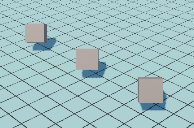
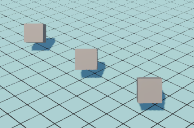
Anti-aliasing(ギザギザをなめらかにする)
Anti-aliasing画面の斜め線がギザギザするのをなめらかにする機能です。
- No Anti-aliasing → 処理なし
- FXAA → 軽くて初心者向け
- SMAA → 少しきれい
- MSAA → 高品質だけど重い
迷ったら FXAA にしておけばOKです。
Render Shadows(影を描画するか)
Render Shadowsはオブジェクトの影を表示する機能です。
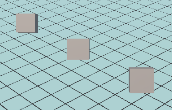
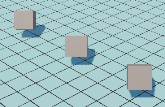
軽量化したいならOFF。
Occlusion Culling(見えないものを描画しない機能)
Occlusion Cullingはカメラから見えないオブジェクトを描画しない機能です。
基本ON推奨。
Camera Stackとは?
Camera Stackとは「複数のカメラを重ねて1つの画面を作る仕組み」です。
簡単にイメージするとこうなります。
① Baseカメラ → ゲームの世界を描画
② Overlayカメラ → その上にUIを描画
この「順番に重ねる仕組み」がCamera Stackです。
※通常はBaseのみでOKですが、UIを別管理したい場合などに使います。
Background Type(背景の種類)
Background Typeは画面の一番奥に何を表示するかを決める設定です。
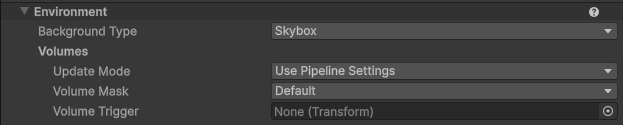
選択肢の意味
- Skybox → 空を表示(3D向き)
- Solid Color → 単色背景(2Dや軽量化向き)
- Uninitialized → クリアしない(特殊用途)
Output Texture
これは、画面に直接表示するという意味です。
※RenderTextureの知識が必要なため細かな説明は省略します。
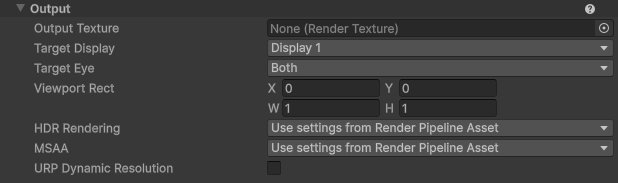
Render Textureを指定すると、以下のようなものが作れます。
- ミニマップ
- 監視カメラ
- 分割画面
※Viewport Rectも重要ですが、利用すると複数のカメラを2分割や4分割にしたりもできますが、特殊な場面のため今回は省略します。
まとめ
Cameraは難しそうに見えますが、
まず覚えるのはこの5つだけです。
- Render Type(メインか重ねか)
- Projection(映し方)
- Clipping Planes(どこまで映すか)
- Camera Stack(重ねる仕組み)
- Background Type(背景)
これを理解すれば、Camera設定で迷うことはほとんどありません。
サイトアイコン-2-150x150.png)