【バッチファイル】バッチファイルとは?できること・できないこと・注意点をわかりやすく解説
この記事について
Windowsで作業をしていると、「この操作、毎回同じことをやっているな」と感じたことはありませんか?
そんな繰り返し作業を一瞬で自動化できるのが「BATファイル(バッチファイル)」です。
本記事では、BATファイルについて初心者〜実務レベルまで分かりやすく整理して解説します。
※バッチファイルのコマンドについて知りたい方は以下の記事を参考にしてください。
この記事でわかること
- BATファイルの基本的な仕組み
- BATファイルでできること
- BATファイルでできないこと
- BATファイル使用時の注意点
- BATファイルが向いている/向いていないケース
BATファイルとは?
BATファイルとは、Windowsのコマンドプロンプトで実行できる命令をまとめたテキストファイルです。拡張子は 「.bat」です。
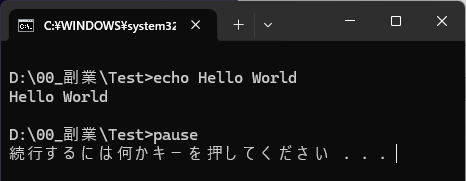
echo Hello World
pause
このように、コマンドを上から順番に実行していく仕組みになっています。
BATファイルの作り方
BATファイルは以下のとおりに作成できます。(①は後から修正できます。)
①コマンドを書く。(好きなコマンドを書いてください。)
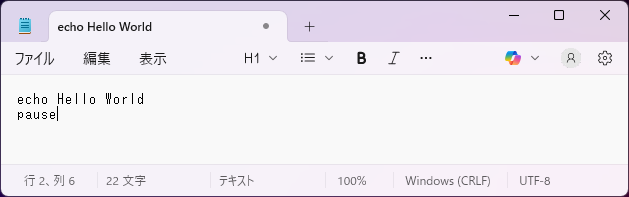
②名前を付けて保存で拡張子をbatに変更する。
※エンコードは適切に選択してください。(Windows11はANSI)
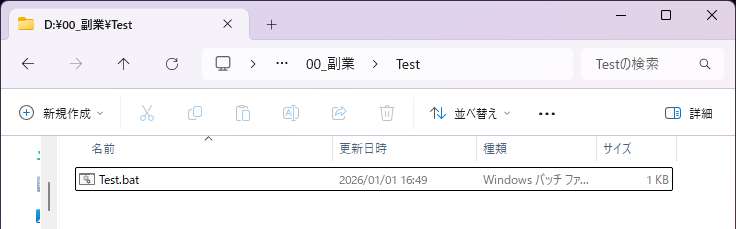
③ファイルをダブルクリックして実行してみて、
以下の画面が表示されたら完了です。(①通りに入力した場合)
BATファイルでできること
ファイル・フォルダ操作の自動化
BATファイルが最も得意な分野で、定型作業を一瞬で終わらせたい場合に最適です。
- フォルダ作成・削除(mkdir,)
- ファイルコピー・移動(Copy,Move)
- ファイル名の一括変更
- フォルダ構成の自動生成
プログラム・ツールの起動
BATファイルから以下が実行でき、「業務開始時に必要なツールを一括起動」など、実務でもよく使われます。
- exeファイルの起動
- Excelや各種アプリの起動
- 他のBATファイルの呼び出し
簡単な条件分岐・繰り返し処理
BATファイルにも他の言語と同様に最低限の制御構文は用意されています。
- if(条件分岐)
- for(ループ)
BATファイルでできないこと(苦手なこと)
複雑なロジック処理
処理が増えたら PowerShell / C# / Python に移行が基本です。
- 複雑な条件分岐
- 配列・辞書などのデータ構造
- 大規模な処理設計
GUI(画面操作)の作成
BATファイルでは、「ボタン」「入力フォーム」「ダイアログ」といった画面UIは作れません。
GUIが必要なら別技術を選びましょう。
高度なエラー制御・例外処理
BATファイルでは、「try / catch」等がなく、エラー内容の詳細取得が難しい。
OS依存が強い
BATファイルは Windows専用。(Mac / Linux では基本的に使用不可)
BATファイルで注意すること
BATファイルは手軽ですが、使い方を誤ると事故につながりやすい点には注意が必要です。
実行すると即処理される
BATファイルはダブルクリックした瞬間に処理が始まります。
※確認なしで即削除されます。
del *.txtこの場合、対策としては以下が挙げられます。
- pause を入れる
- 処理前に内容を echo で表示
- テスト環境で必ず検証
パス指定ミスによる誤操作
基本的にBATファイルが保存されているカレントディレクトリ依存のため、実行場所次第で被害範囲が変わる危険があります。
del *.logこの場合、対策としては以下が挙げられます。
- 「cd /d “C:\Work\Target”」のようにカレントディレクトリの絶対パスを指定する
文字コード・日本語の問題
BATファイルでは「文字化け」「日本語パスが認識されない」といった問題が起きやすいです。
- 基本は Shift-JIS(Windows11からは「UTF-8」を推奨)
- 日本語パス・全角文字は極力使わない
管理者権限の問題
以下を操作する場合は権限不足で失敗しやすいです。
- Program Files 配下
- レジストリ
- サービス操作
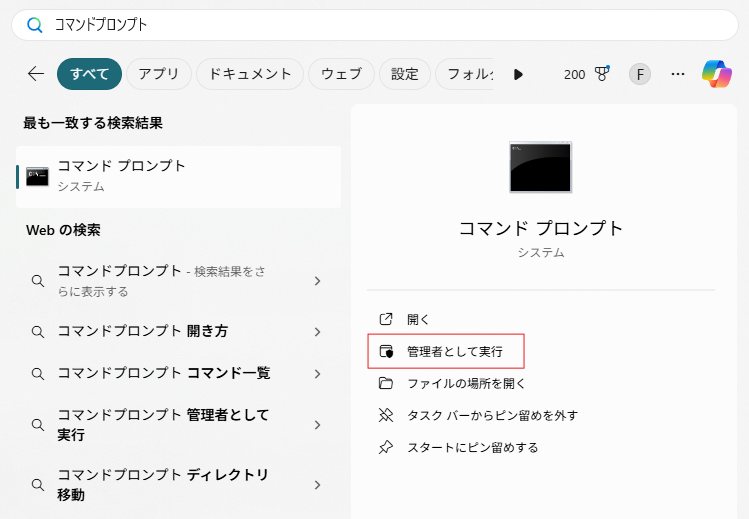
- 管理者として実行
- 権限が必要な処理を分離
参考:管理者として実行は以下の場所からできます。
エラーが起きても止まらない
BATはエラーが起きても次へ進みます。エラー判定は自分で書く必要があります。
まとめ
BATファイルには、以下のようなメリットがある。
- 学習コストが低い
- すぐ自動化できる
- Windows作業と相性が良い
一方で、以下のようなデメリットもあるため理解して使う必要があります。
- 即実行の危険性
- パス・権限・文字コード問題
- 拡張性の低さ
「小さく使う」「無理をさせない」
これがBATファイルを安全に使う最大のコツです。
サイトアイコン-2-150x150.png)