Unity Asset Storeの使い方|ダウンロード・インポートとライセンス
Unity Asset Storeは、3Dモデルや音楽、開発用ツールなどを入手できるUnityの公式ストアです。ブラウザーでアセットを入手し、Unity EditorのPackage Managerからプロジェクトへ取り込みます。
「マイアセットに追加」だけでは、プロジェクトに素材は入りません。
入手したあとにDownloadでPCへ保存し、Importで使いたいプロジェクトへ追加します。
Unity Asset Storeの開き方とアセットの選び方
Unity Asset Storeをブラウザーで開き、Unity IDでサインインします。Unity Hub・Editorでも同じアカウントを使うと、入手したアセットをMy Assetsから探せます。
Unityの準備がまだなら、Unity Hubの導入手順から進めてください。
無料・有料より先に「自分の環境で使えるか」を確認
検索欄に素材名や用途を入力し、無料で試したい場合は価格の絞り込みを使います。アセットには、次のような種類があります。
| 種類 | 用途の例 |
|---|---|
| 3D・2D素材 | キャラクター、背景、UI、アニメーション |
| 音・エフェクト | BGM、効果音、炎や煙などのVFX |
| ツール・テンプレート | 動きを付けるツール、エディター拡張、ゲームのひな型 |
- Unityバージョン:使用中のEditorに対応しているか。
- 描画方式:Built-in・URP・HDRPのどれに対応するか。特に見た目の素材は要確認です。
- 必要な機能と追加条件:別のアセットが必要か、説明書や更新履歴があるか。
- 利用条件:ライセンスの種類、必要人数分の購入、商用利用の条件。
無料でも有料でも、目的に合うことが大切です。有料版は「必要な機能が増えるか」「制作時間をどれだけ減らせそうか」で判断しましょう。価格だけで品質や互換性が決まるわけではありません。
アセットをダウンロード・インポートする手順
ここでは、Asset Storeで入手する.unitypackage形式のアセットを説明します。画面例はDOTweenです。表示名やボタンの位置はUnity・アセットのバージョンで変わります。UPM形式など、別の導入方法が指定されている製品は提供元の説明に従ってください。
アセットが使えるようになるまで
ストアでMy Assetsへ登録
アセットをPCへ保存
プロジェクトへ追加
1.ストアでMy Assetsに追加する
無料アセットは商品ページの「マイアセットに追加」を選び、表示される利用規約を確認して進みます。有料アセットはライセンスと数量を確認して購入します。どちらも、入手したアカウントのMy Assetsに紐づきます。
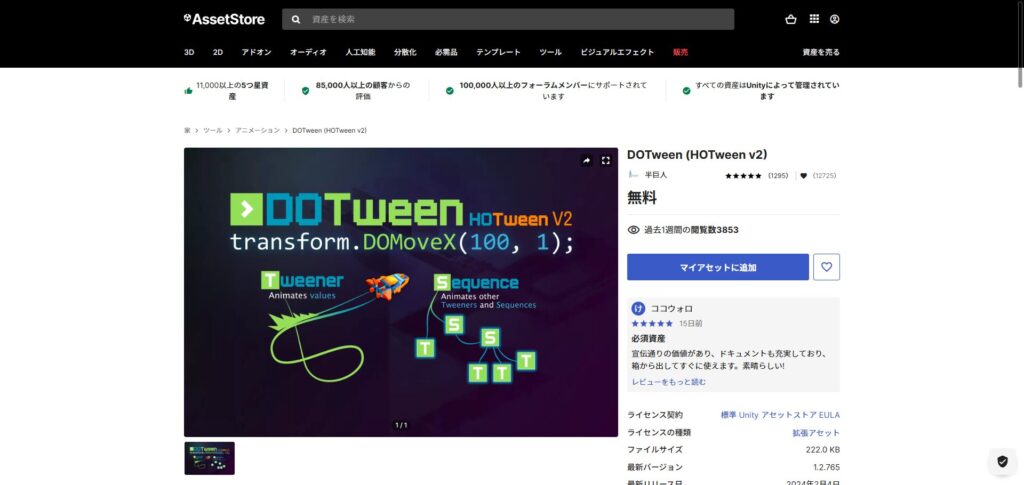
追加後に「Unityで開く」が表示されます。ブラウザーからEditorを開けない場合も、次の手順でPackage Managerから選べます。
2.Package ManagerでDownloadする
- アセットを入れるプロジェクトをUnity Editorで開きます。
- メニューのWindow → Package Managerを開きます。
- My Assetsを選び、アセット名で検索します。
- 対象を選択してDownloadを押します。すでにダウンロード済みなら、Importへ進めます。
DownloadはPCへの保存です。別のプロジェクトで使う場合も、そのプロジェクトを開いてImportする必要があります。
3.Importでファイルをプロジェクトへ取り込む
ダウンロードが終わったらImport(Unity 6では「Import バージョン番号 to project」など)を押します。Import Unity Package画面で取り込むファイルを確認し、最後にImportを押してください。
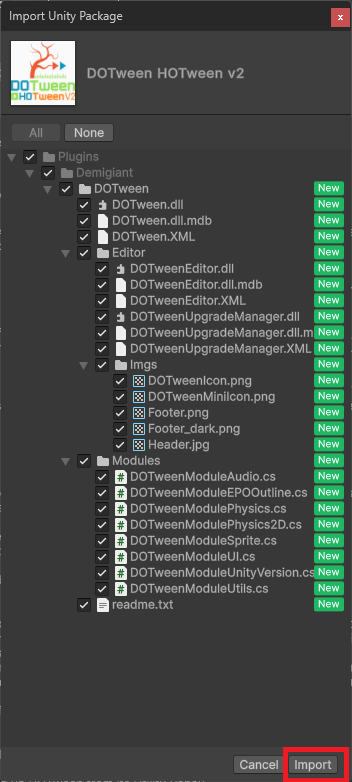
制作中のプロジェクトへ入れる前に、バックアップを残しましょう。
特に完成済みプロジェクトを含むアセットは、プロジェクト設定を置き換える場合があります。まず新しい検証用プロジェクトで内容を確認すると安心です。
手順の基準:Unity公式マニュアル:Asset Storeパッケージのインポート。
4.Projectでファイルと初期設定を確認する
取り込みが終わったら、ProjectウィンドウのAssets以下を確認します。DOTweenの画面例では、Plugins → Demigiantの中にDOTweenフォルダーがあります。
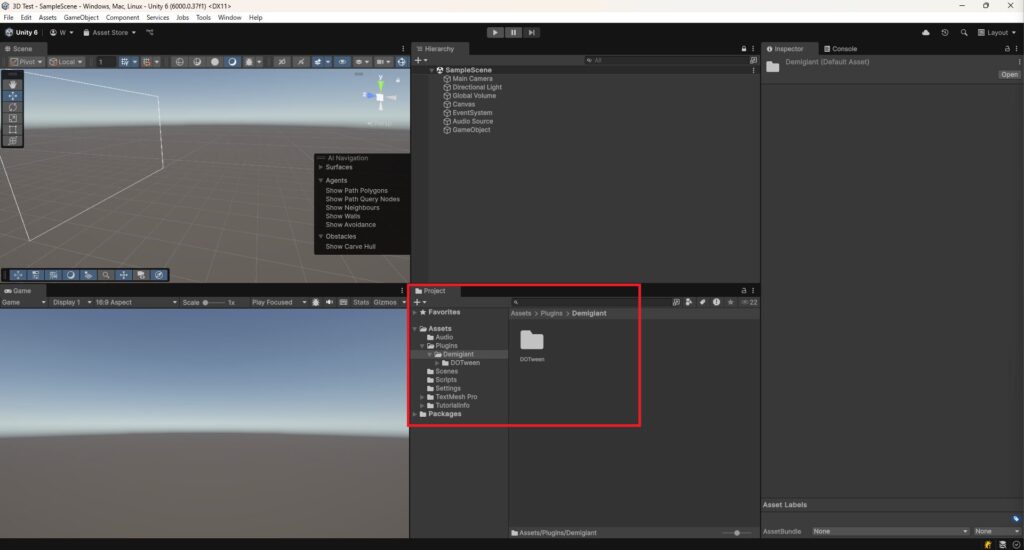
DOTweenでは、Tools → Demigiant → DOTween Utility PanelからSetup DOTweenを実行する初期設定もあります。導入後はDOTween公式の導入ガイドに沿って進めてください。
ProjectとSceneの違いが分かりにくい場合は、Unity Editorの画面構成と基本操作も参考になります。
My Assetsに出ない・インポートできないとき
| 困っていること | 先に確認すること |
|---|---|
| My Assetsに見つからない | 入手時とEditorのUnity IDが同じか、ストアで追加・購入が完了しているかを確認。検索文字や絞り込みも見直します。 |
| 「Unityで開く」で進めない | 使いたいプロジェクトを開き、Package ManagerのMy Assetsから対象を探します。 |
| Downloadできない | 接続状態と画面のエラーを確認。エラー文を手掛かりにUnityのサポート情報を調べます。 |
| 取り込んだのに使えない | Project内のファイル、提供元の初期設定、Consoleのエラーを確認します。 |
| 素材がピンク色・表示がおかしい | 対応する描画方式と使用中のBuilt-in・URP・HDRPを照合。提供元が案内する設定・変換方法を確認します。 |
原因が分からないまま、Assetsフォルダーをまとめて削除するのは避けましょう。不要な素材を整理するときも、シーンや他の素材から参照されていないかを確認し、戻せる状態で少しずつ進めます。
商用利用とライセンスの違い
標準EULAの条件を満たし、必要なライセンスを取得していれば、ゲームなどに組み込んで商用利用できます。ただし、無料だから自由に再配布できるわけではありません。素材そのものの配布・販売や、利用者が素材を取り出せる形での提供は、ゲームへの組み込みとは別です。
商品ページに「Non-standard」や「Restricted Asset」の表示がある場合は、個別の条件を確認してください。詳しくはUnity公式のライセンスFAQで確認できます。
| ライセンスの表示 | 確認する範囲 |
|---|---|
| Single Entity | 個人、または同じ法人内での利用が基本。 |
| Multi Entity | 関連会社や、自社のプロジェクトに関わる外部委託先などへの利用範囲の拡張。無制限に第三者へ渡せるものではありません。 |
| Extension Asset | 利用者ごとのシートが必要。チームでは必要人数分を確認します。 |
Single EntityとMulti Entityは、使えるプロジェクト数の違いではありません。
誰が・どの組織でアセットを使うかが判断の軸です。外部委託や顧客への納品では、顧客側のライセンスも別途確認してください。
出典:Unity Support:ライセンスの種類、Asset Store利用規約・EULA。
まずは小さなアセットで導入の流れをつかもう
使いたいアセットを見つけたら、対応環境と利用条件を確認し、My Assetsへの追加 → Download → Import → 初期設定の順で進めましょう。最初は検証用プロジェクトで試すと、制作中の環境に影響を与えずに使い方を覚えられます。
サイトアイコン-2-150x150.png)