【Unity】Unity Recorderの高画質スクショ・連番画像出力の完全設定ガイド
Unityで綺麗なスクリーンショットや映像制作向けの連番画像を出力したい時、標準機能の「Unity Recorder(Image Sequence)」は最強のツールです。
しかし、「PNGとEXRどちらがいい?」「EXRの圧縮方式は何が正解?」と設定に迷うことも多いはず。この記事では、標準画質から業務用の高品質出力まで対応できるよう、設定のポイントを比較表で分かりやすく整理しました。
この記事でわかること
- Unity Recorder Image Sequence の基本構成
- Media File Format(PNG / JPEG / EXR)の違い
- JPEG Quality の考え方
- EXR 圧縮方式(None / ZIP / RLE / PIZ)の選び方
- 用途別のおすすめ設定
- スクショが重い・出力されないときの対処法
Unity Recorderとは?
Unity Recorderについては以下の記事を参考にしてください。
※Recordの開始/終了は以下の記事にまとめています。
Unity Recorder Image Sequenceの設定
「Image Sequence」の追加については上の記事を参考にしてください。
※個人的には画像スクショを作成する場合、「Recording Mode」はManualではなく指定フレームに変更しましょう。(Manualの場合、大量の画像スクショが作成されます。)
Game ViewとTargeted Cameraの違い
Unity Recorderには録画方式が複数あります。特に重要な2種類を表で比較します。
※Movieの画像ですがInputの項目はImage Sequenceと同じです。
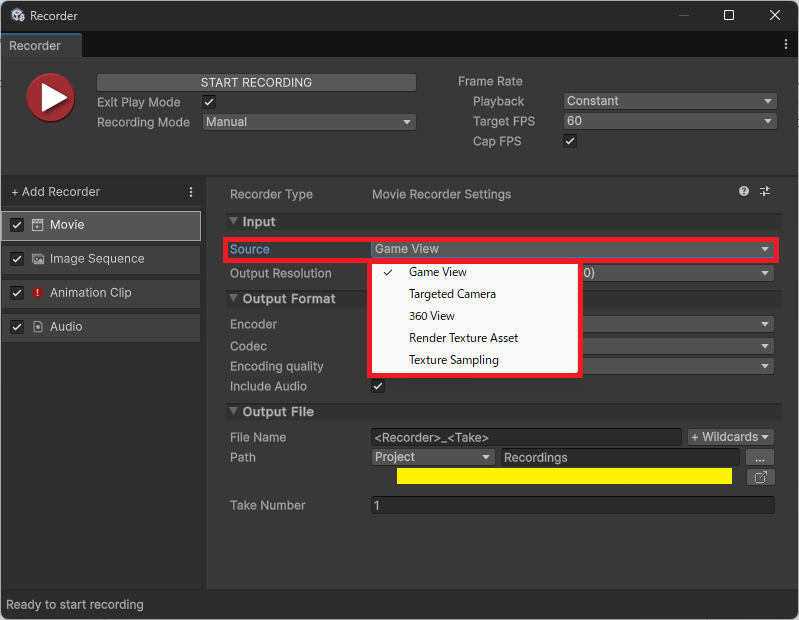
| 項目 | Game View | Targeted Camera |
| 仕組み | 実行中の画面をそのまま保存 | 特定カメラのレンダリング結果を保存 |
| メリット | 設定不要、見たまま撮れる | 解像度が自由、UIを除外できる |
| デメリット | Editorの解像度に依存する | カメラの指定が必要 |
| おすすめ | 手軽なデバッグ、SNS共有 | ストア用素材、映像制作、4K出力 |
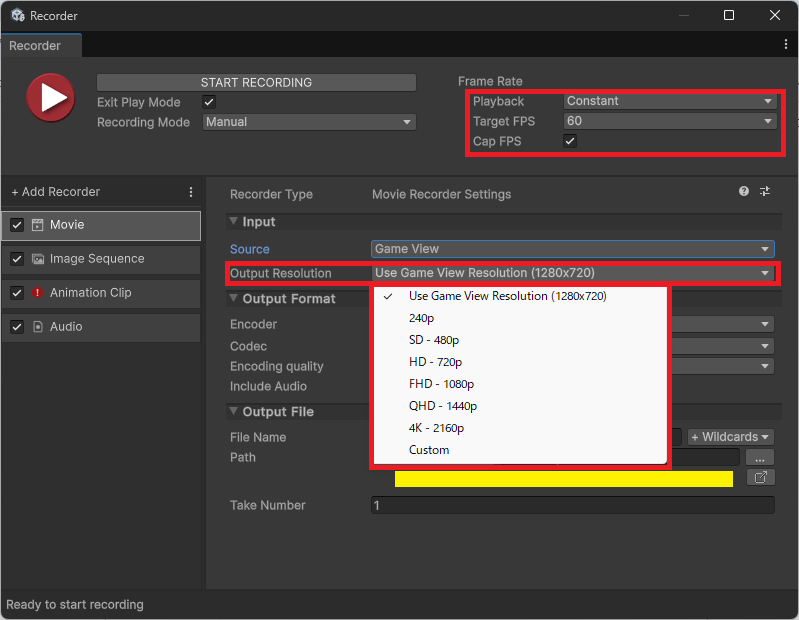
解像度・FPSの最適設定
録画の目的によって、最適な解像度とFPSは大きく変わります。
※Playbackの設定は「Constant:固定FPS」 or 「Variable:実時間」
| 用途 | おすすめ解像度 | おすすめFPS | 理由・備考 |
|---|---|---|---|
| SNS投稿 | 1080×1920(縦) 1920×1080(横) | 30fps | 端末互換性が高く、容量も抑えられる。SNSで最も扱いやすい組み合わせ。 |
| ゲーム動画 | 1920×1080 | 60fps | 視聴者が求める標準品質。アクションゲームは特に60fps推奨。 |
| プロモーション動画(高品質) | 2560×1440(2K)以上 | 30〜60fps | 見栄え重視。録画負荷が高いためPCスペックと相談。 |
| 4K映像制作 | 3840×2160 | 30fps | HEVC など高圧縮コーデック推奨。60fpsは非常に負荷が高い。 |
| UIアニメーション / 透明動画(WebM) | 1920×1080 | 30fps | 透明背景対応目的なら30fpsで十分。ファイルサイズも抑えられる。 |
保存フォーマット(Media File Format)の選び方
出力される画像のファイル形式は、用途に合わせて3種類から選びます。
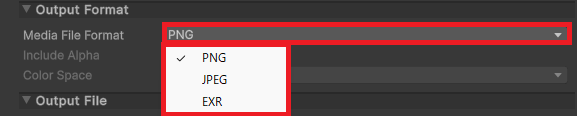
| フォーマット | 特徴 | 向いている用途 |
| PNG | 可逆圧縮・高画質。アルファ(透過)対応。 | ブログ、ストア素材、資料(最推奨) |
| JPEG | 非可逆圧縮・軽量。画質は劣化する。 | 仮確認、枚数が膨大なデバッグ用 |
| EXR | 32bit浮動小数点。光の情報を保持。 | プロの映像制作、カラーグレーディング前提 |
※Include Alphaについては背景透過となるため別の記事を参考にしてください。
JPEG:Quality(画質)設定の目安
JPEGを選ぶ場合、Quality(画質)の数値が重要です。基本は80以上を推奨します。
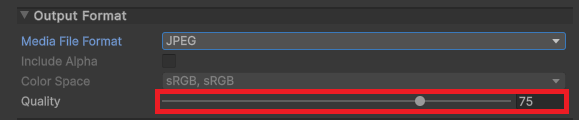
| Quality | 画質 | ファイルサイズ | 用途 |
|---|---|---|---|
| 100 | 非常に高い | 大 | ほぼ使わない |
| 80〜90 | 高 | 中 | Web用・確認用 |
| 60〜70 | 普通 | 小 | 軽量優先 |
| 〜50 | 劣化が目立つ | 非常に小 | 非推奨 |
EXR:圧縮方式(Compression)の違い
映像制作などでEXR(OpenEXR)を使用する場合、適切な圧縮方式を選ばないとストレージが瞬時に埋まります。
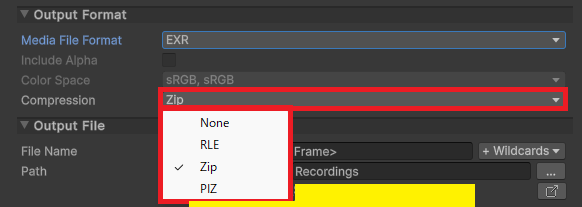
結論: EXRを使うなら、画質を維持しつつサイズを抑えられる 「PIZ」 が業界標準的な選択です。
| 圧縮方式 | 特徴 | ファイルサイズ | 推奨用途 |
| None | 無圧縮 | 非常に巨大 | 特殊なデバッグ用 |
| ZIP | 可逆圧縮 | 中 | 汎用的な映像素材 |
| PIZ | 高効率な圧縮 | 最小 | 実写合成・CG制作(推奨) |
| RLE | 単純な圧縮 | 中 | 単純なアニメーション画像など |
用途別おすすめ設定まとめ
迷ったら以下の設定をコピーして使ってください。
| 用途 | フォーマット | 設定のコツ |
| ストア掲載・ブログ | PNG | Targeted Camera で 1920×1080 以上に設定 |
| 背景透過のUI素材 | PNG | Include Alpha にチェックを入れる |
| とにかく軽く撮りたい | JPEG | Quality 80。枚数が多い時に有効 |
| After Effects等で加工 | EXR | Compressionを PIZ に設定 |
スクショが重い・出力されない時のチェックリスト
「Recordボタンを押したのに画像が出ない!」という時は以下を確認しましょう。
- Capture 範囲の確認: Output File の保存先パスに書き込み権限があるか?(デスクトップなどへ変更してみる)
- フレームレートの設定: Playback が Constant(固定)になっているか? Variable だとPC負荷でコマ落ちします。
- Game Viewのサイズ: Game View 方式の場合、Gameウィンドウが小さすぎると低画質になります。
- Time Interval: 録画開始・終了のフレーム(または秒数)が正しく設定されているか確認してください。
まとめ
Unity Recorderで静止画を撮るなら、「基本はPNG、映像素材ならEXR(PIZ)」と覚えておけば間違いありません。
Unityの綺麗なライティングやポストエフェクトを最大限に活かすために、まずは Targeted Camera を使って、理想の解像度で書き出すところから始めてみましょう!
サイトアイコン-2-150x150.png)