Splitora – 画像分割
AIでスタンプ用の画像をつくったら。
その一覧画像を、
LINEスタンプに。
分割・背景透過・サイズ調整を、ひとつのアプリで。あちこち編集アプリを行き来せず、出力まで進められます。
無料でダウンロードアプリ内広告あり・LINE絵文字にも対応
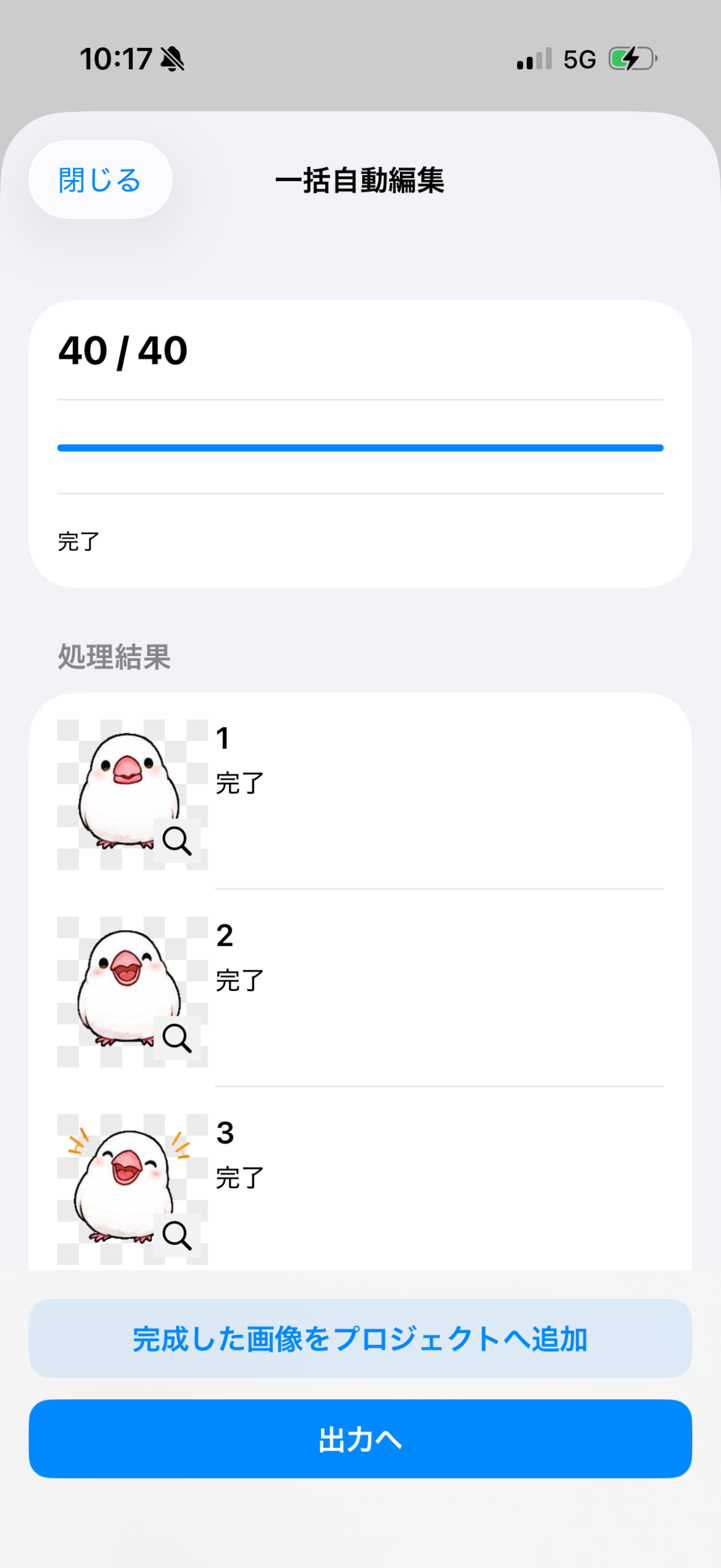
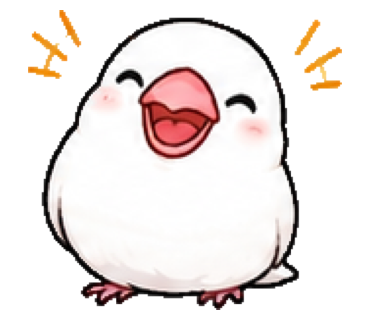

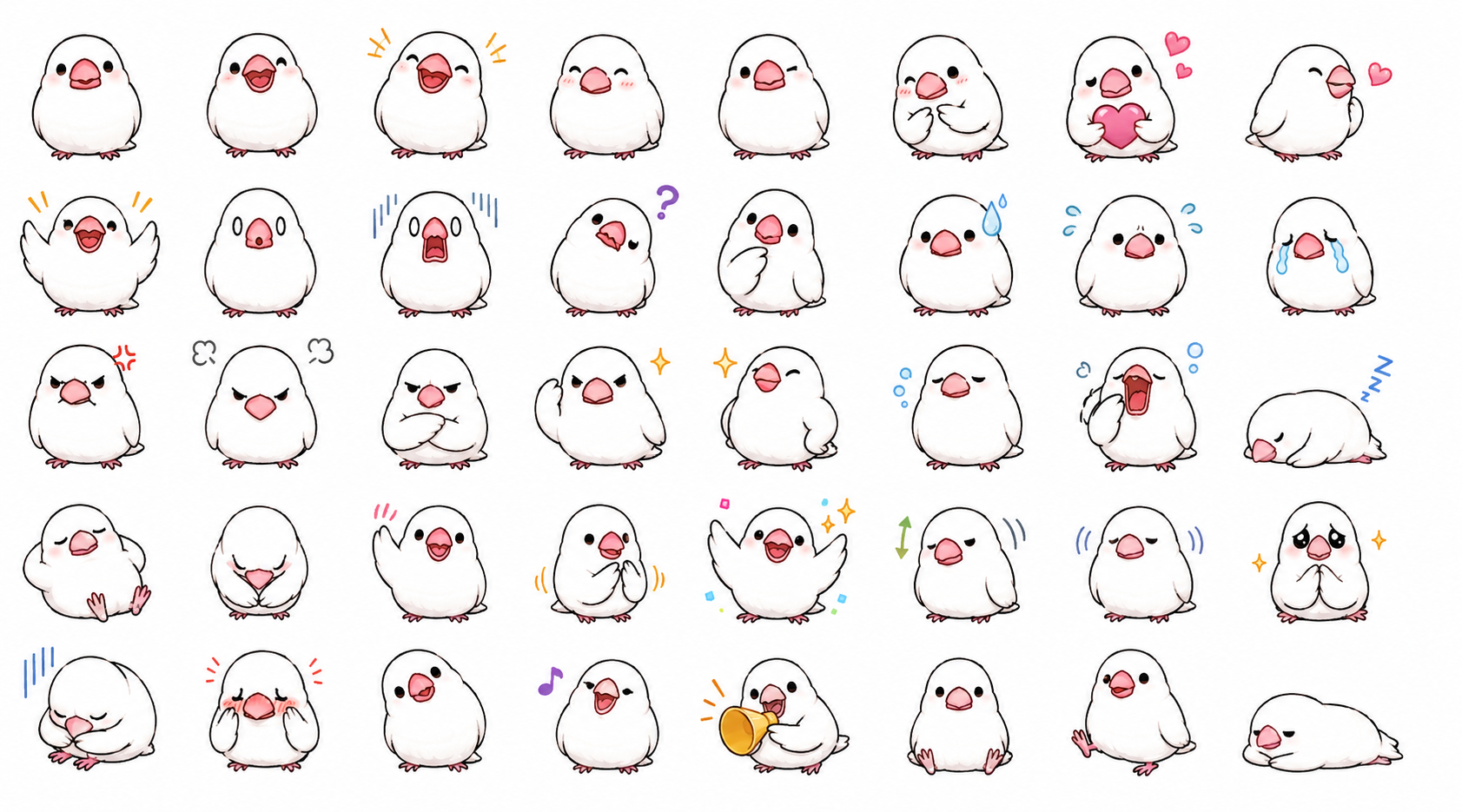
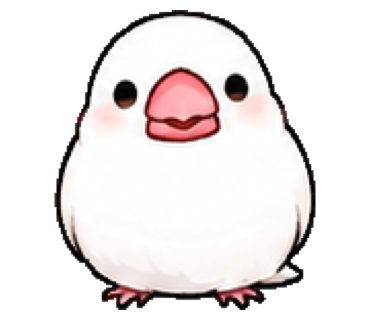
1枚の一覧から、1枚ずつの素材へ。
分割だけでなく、透明な背景と余白も整えて出力できます。
面倒な下準備を、ひとつのアプリで。
まとめて自動編集
「一括自動編集」で分割数と位置を検出。背景透過、余白のトリミング、最大化・中央配置まで進めます。
分割 → 透過 → トリミング → 配置
自分で選んで編集
一括自動編集を使わず、分割・背景透過・トリミング・配置を個別に操作できます。最初から手動でも、自動編集後の手直しでも。
自由な分割線調整・ブラシ・9点配置
必要な形式で出力
スタンプ・絵文字を最大40枚まで選択。メインやタブ画像を用意し、サイズ・容量を確認して保存できます。
LINEスタンプ・LINE絵文字 / PNG・ZIP
自動編集の結果は元画像によって異なります。仕上がりを確認し、必要に応じて個別に調整してください。
自動に任せるだけではありません
必要な機能だけ、
選んで編集できます。
一括自動編集は必須ではありません。編集画面の下部から機能を選び、分割する位置や背景の消し方、余白・サイズ・配置を自分で調整できます。
1枚ずつの編集も、対応する機能での一括調整も可能です。
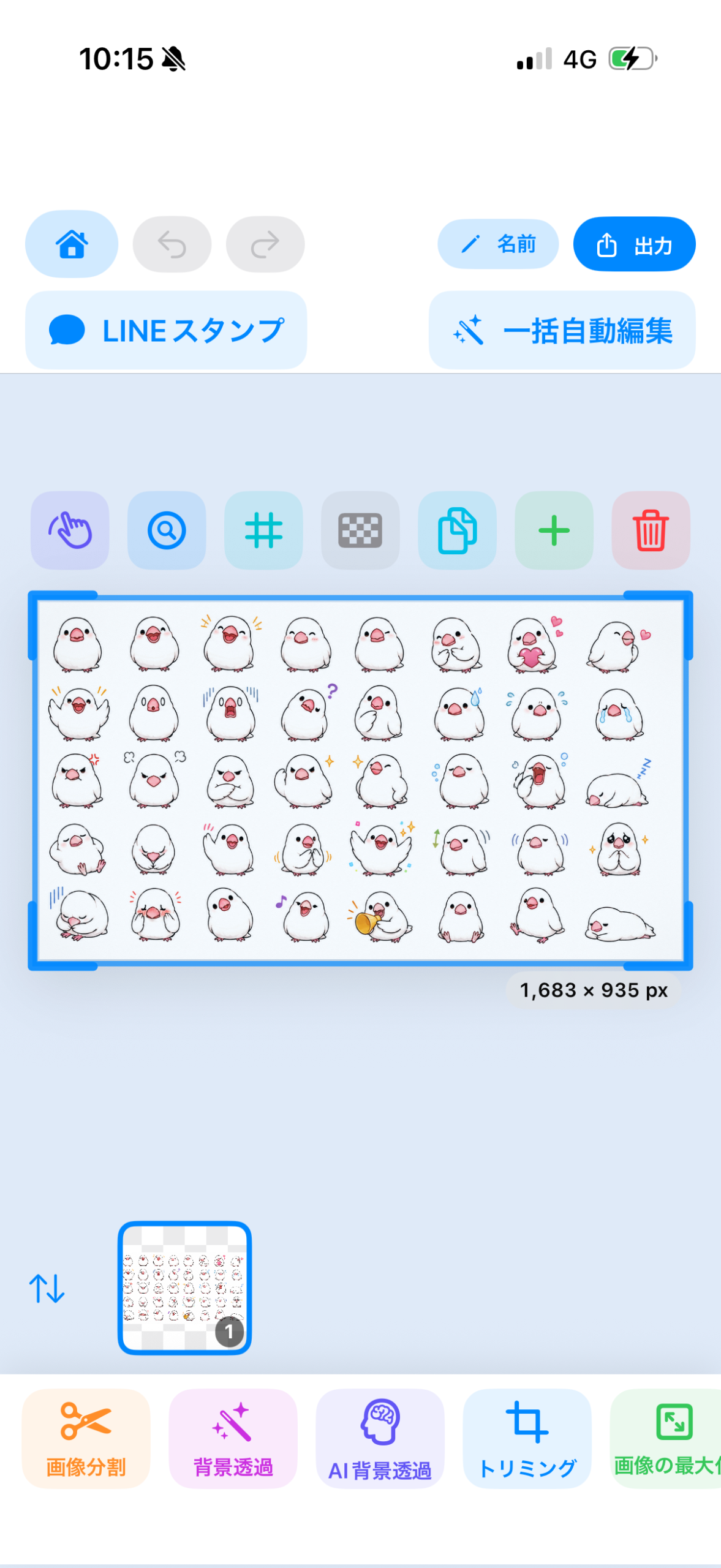
まとめて進めるなら、この3ステップ。
ここでは「一括自動編集」を使う場合を紹介します。
一括自動編集を開く
画像を読み込み、編集画面の上部右側にある「一括自動編集」を押します。
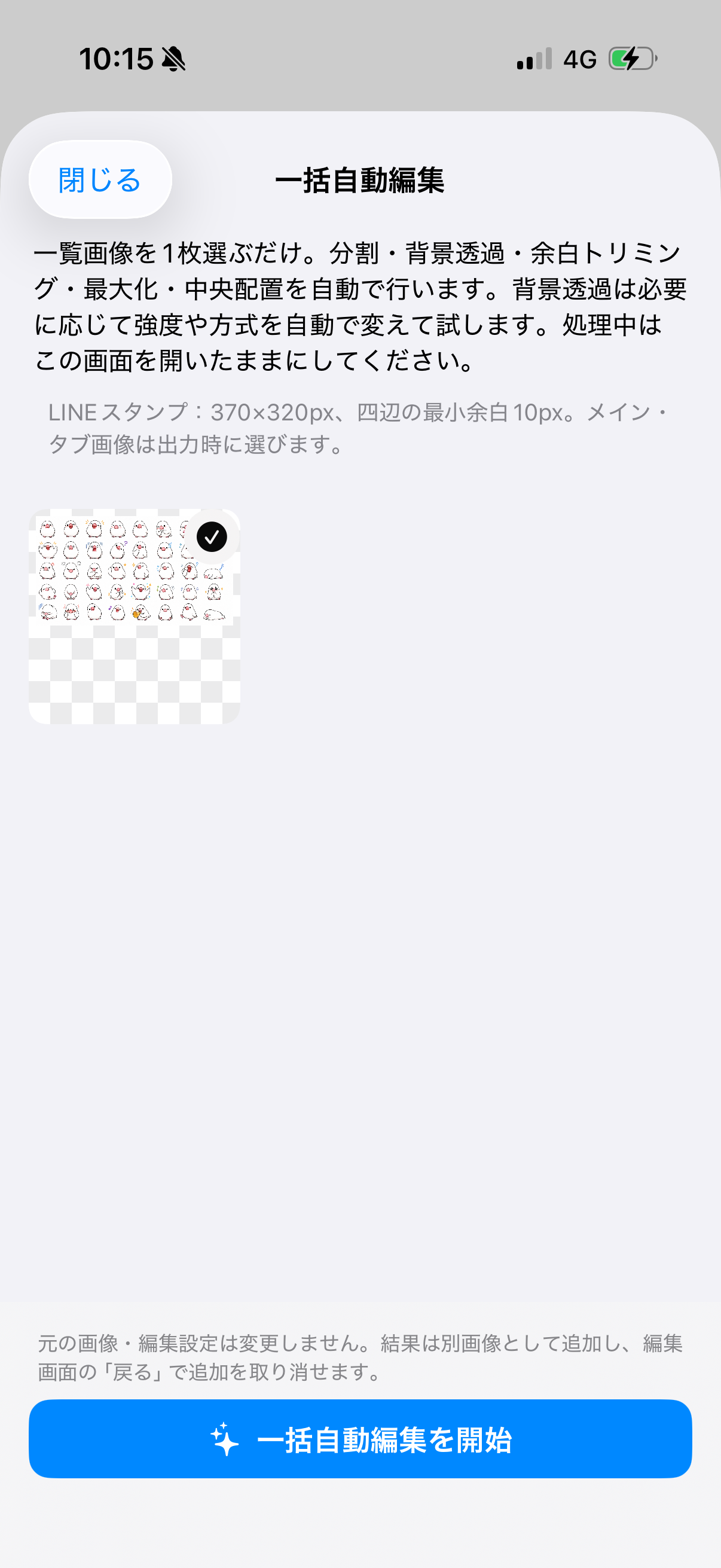
一覧画像を選んで開始
画像を選び、画面下の「一括自動編集を開始」を押します。
確認して、出力へ
仕上がりを確認して「出力へ」。調整を続けるときはプロジェクトへ追加します。
実際の画面で、押すボタンを確認する
01 上部右側のボタン
02 画像を選び、下部で開始
03 仕上がりを見て、出力へ
AI背景透過を優先し、結果に応じて強さや方式を変えて試します。画像によっては個別調整が必要です。
出力前のチェック画面を見る
サイズや容量を確認してから、PNG・ZIPで保存できます。
出力前チェックの実画面を開く ↗画像生成やLINEへの申請・販売はアプリ内では行いません。出力前チェックは審査通過を保証するものではありません。
よくある質問
無料で使えますか?
無料で利用でき、アプリ内に広告が表示されます。
AIで画像を生成するアプリですか?
画像生成は行いません。外部AIなどで作成した一覧画像を、スタンプ・絵文字用の素材に整えるアプリです。外部AIへ渡すスタンプ用プロンプトの作成・保存機能もあります。
iPadやMacBookでも使えますか?
iPhone・iPad・Appleシリコン搭載Macに対応しています。MacではiPad向けアプリとして利用します。必要なOSや機能ごとの対応条件は、App Storeでご確認ください。
画像は外部AIに送られますか?
AI背景透過は端末内で処理し、その処理のために外部AIサービスへ画像を送りません。iCloudが利用できる環境では、プロジェクト情報と画像が自分のiCloud Driveへ同期されます。保存・共有時は選んだ保存先にデータが渡ります。詳しくはプライバシーポリシーをご確認ください。
つくった画像を、スタンプ用の素材に。
分割から出力まで、Splitoraで。
無料・アプリ内広告あり