Splitora – 画像分割
Splitora for iPhone / iPad
LINEスタンプ・絵文字画像づくりを、スマホやタブレットでかんたんに。
Splitoraは、画像分割・背景透過・トリミング・リサイズ・一括保存まで対応した、iPhone・iPad向け画像編集アプリです。AI画像やCanvaで作った画像、LINEスタンプ・絵文字用のシート画像、SNS素材などを、使いやすい形に整えられます。
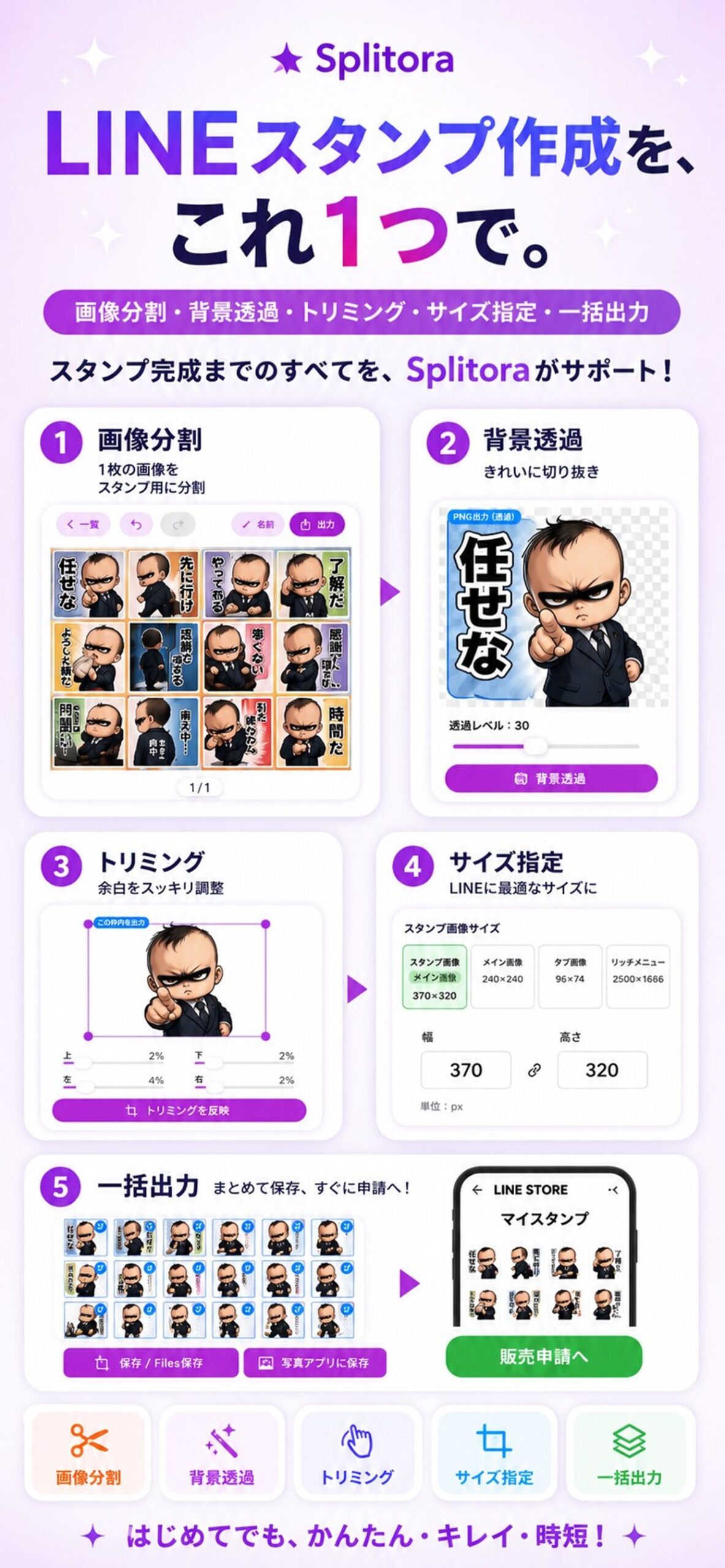
Splitoraでできること
スタンプ作成やSNS素材づくりで面倒になりやすい作業を、ひとつのアプリでまとめて行えます。
画像分割
1枚のシート画像を、指定した行・列でまとめて分割できます。
背景透過
選んだ背景色の透過に加え、端末内AI背景透過にも対応しています(AI背景透過はiOS/iPadOS 17以降)。
トリミング
上下左右の余白を調整して、必要な範囲だけを切り出せます。
サイズ指定
スタンプ画像、メイン画像、タブ画像、絵文字画像など、用途に合わせたサイズで出力できます。
一括出力
選択した画像をまとめて、写真アプリやFilesに保存・共有できます。LINEスタンプ・絵文字用ZIPにも対応しています。
移動
画像の位置や大きさを調整できます。
コピー
編集中の画像を複製し、別サイズや別パターンの作成に使えます。
削除ブラシ
選択した色に近い部分だけを透明にできます。
消しゴム
なぞった部分をそのまま透明にできます。
透明PNG保存
背景透過後の画像を透明PNGとして保存できます。
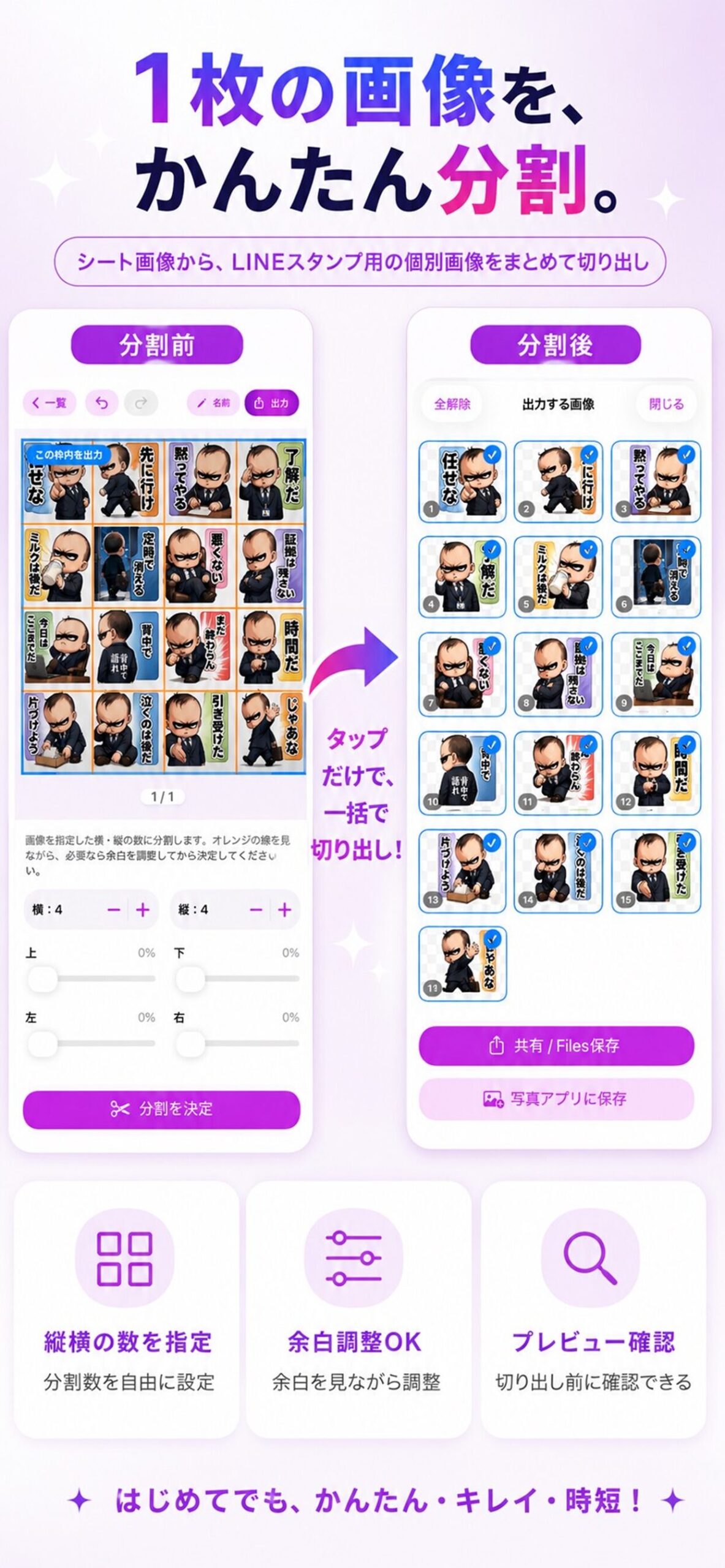
1枚の画像を、まとめて分割。
LINEスタンプ用に作ったシート画像や、複数の素材が並んだ画像を、指定した行数・列数で分割できます。4×4なら16枚、6×4なら24枚など、用途に合わせて自由に切り出せます。分割後は、必要な画像だけを選んで保存・共有できます。
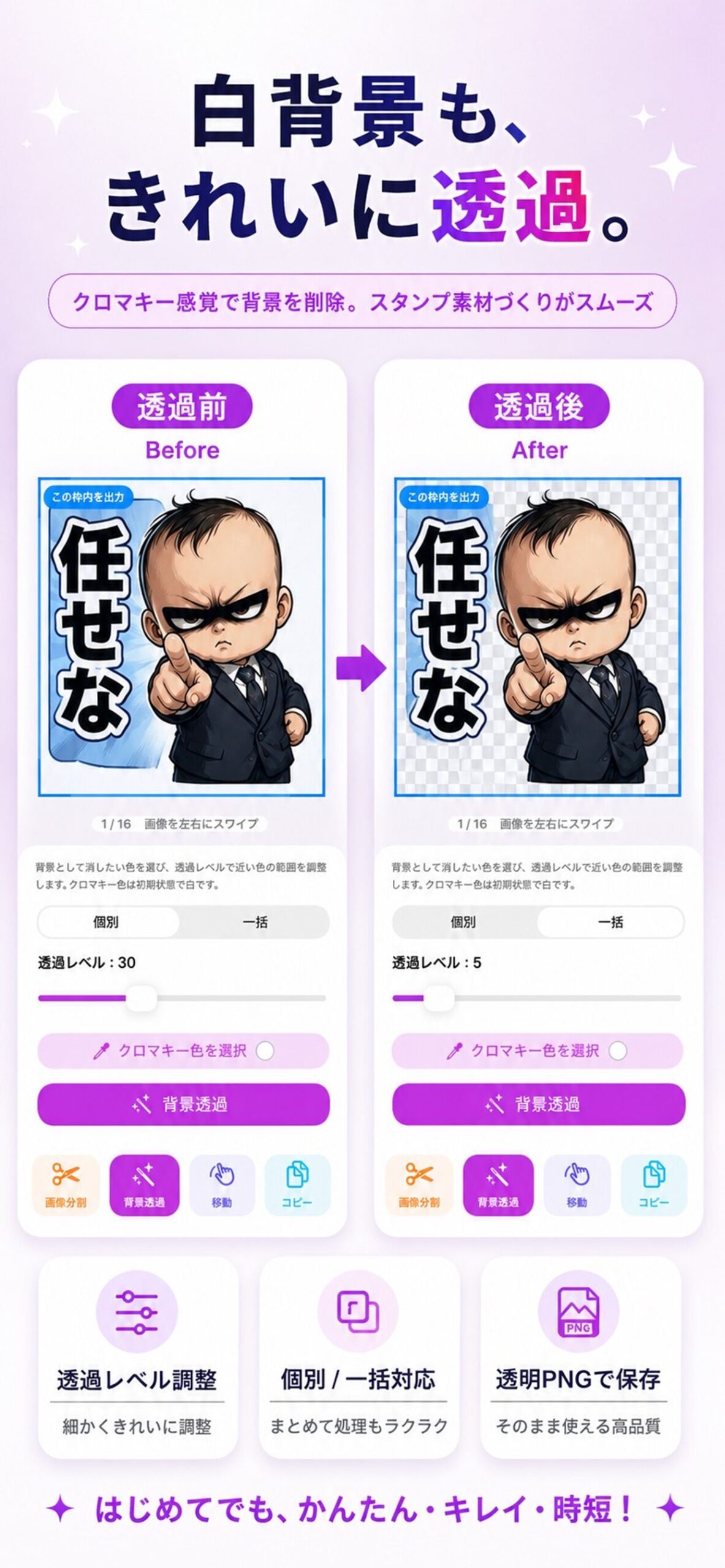
背景を、かんたんに透明化。
背景透過機能では、画像内から選んだ背景色を、透過レベルを調整しながら透明にできます。バージョン2.0では、端末内で処理するAI背景透過も追加しました。AI背景透過はiOS/iPadOS 17以降で利用でき、処理のために画像を外部AIへ送信しません。処理後の画像は、透明PNGとして出力できます。
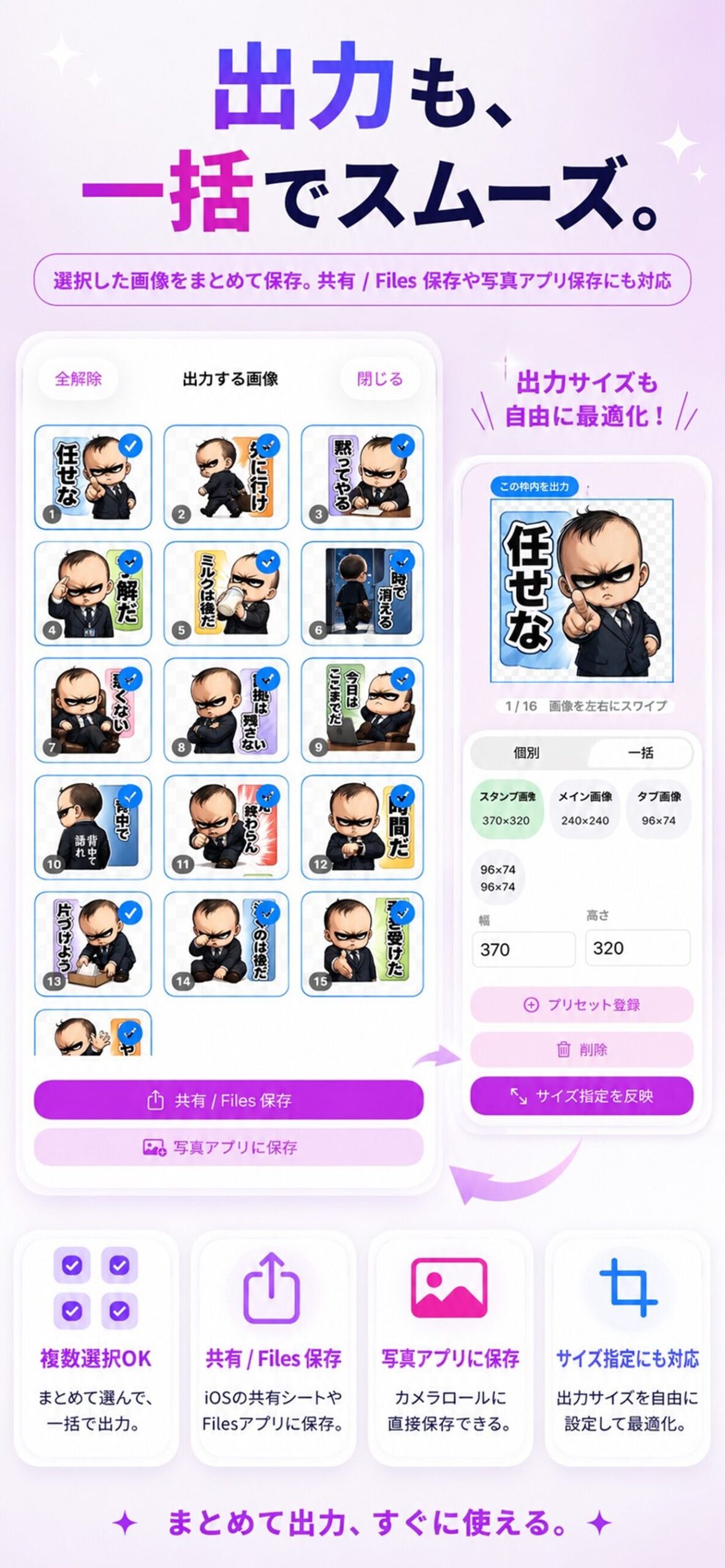
必要な画像だけを選んで、まとめて保存。
分割・背景透過・トリミング・リサイズを行った画像は、必要なものだけを選んで一括保存できます。写真アプリやFilesへの保存・共有に加え、LINEスタンプ用ZIP・LINE絵文字用ZIPにも対応しています。LINEスタンプ/絵文字の出力では、画像を最大40枚まで選択できます。
細かい調整も、まとめてアプリ内で完結。
Splitoraは、画像分割や背景透過だけでなく、スタンプ素材づくりに必要な細かい調整にも対応しています。移動、コピー、トリミング、サイズ指定、削除ブラシ、消しゴム、メタデータ削除まで、複数の作業をアプリ内でまとめて行えます。
バージョン2.0では、囲んだ範囲のアウトライン、個別・一括の自動トリミングと最大化、9点配置に対応しました。AIスタンプ用プロンプトの作成とプリセットの保存・読み込みも利用できます。プロンプト機能は文章を作る機能で、画像生成は行いません。
こんな方におすすめ
- LINEスタンプやLINE絵文字を作りたい方
- AI画像をスタンプ作成用に整えたい方
- Canvaで作った画像を分割・透過・リサイズしたい方
- SNS投稿用の画像素材を作りたい方
- スマホだけで画像編集を完結させたい方
- PNG画像の背景透過や一括保存をしたい方
画像を作った後の「仕上げ作業」を効率化。
AI画像生成やCanvaなどのデザイン作成ツールで素材を作っても、そのまま使えるとは限りません。実際に使うには、画像分割、背景透過、トリミング、リサイズ、保存形式の整理が必要になることがあります。Splitoraは、そうした後処理をスマホだけでスムーズに行うためのアプリです。
使い方はシンプルです
画像を選択
写真アプリまたはFilesから画像を選択します。
画像を分割
横・縦の数を指定して、1枚の画像を複数に分割します。
必要な画像を調整
背景透過、移動、コピー、トリミング、サイズ指定、削除ブラシ、復元ブラシ、消しゴムなどで画像を整えます。
出力画像を選択
必要な画像だけを選びます。
まとめて保存
写真アプリやFilesへの保存・共有、LINEスタンプ用ZIP・LINE絵文字用ZIPでまとめて出力します。
よくある質問
Q. 画像は外部サーバーに送信されますか?
A. 画像編集とAI背景透過の計算処理は端末内で行い、AI背景透過のために画像を外部AIサービスへ送信しません。ただし、iCloudが利用可能な環境では、プロジェクト情報と画像が自分のiCloud Driveへ自動同期されます。保存・共有を行うと、選んだ保存先や共有先へデータが渡ります。詳しくは「画像・iCloud同期・広告の取り扱い」をご確認ください。
Q. 透過PNGとして保存できますか?
A. はい。背景透過後の画像はPNGとして保存できます。
Q. メタデータ削除はできますか?
A. はい。画像をPNGとして再保存し、元画像のメタデータを引き継がずに保存できます。
Q. Files保存にも対応していますか?
A. はい。共有シートからFilesアプリへの保存に対応しています。
Q. 1枚ずつ編集できますか?
A. はい。個別に調整することも、複数画像をまとめて処理することもできます。
Q. 写真アプリで透明部分が白く見えることがあります。
A. 写真アプリの表示上、透明部分が白く見える場合があります。透過を確認したい場合は、Files保存や透明PNGに対応したアプリで確認してください。
Q. LINEスタンプ専用アプリですか?
A. LINEスタンプ・LINE絵文字制作に便利ですが、SNS素材、アイコン素材、ブログ用画像などにも使えます。
Q. 無料で使えますか?
A. 無料で利用できます。アプリ内に広告が表示される場合があります。
Q. 対応端末とOSを教えてください。
A. iPhoneはiOS 16.6以降、iPadはiPadOS 16.6以降に対応しています。AI背景透過はiOS/iPadOS 17以降で利用できます。MacではmacOS 13.5以降とApple M1以降のチップを搭載した機種でiPad版を利用します。App Storeでは「macOSでは検証されていません」と案内されています。
画像素材づくりを、もっとスムーズに。
Splitoraなら、画像分割・背景透過・トリミング・リサイズ・メタデータ削除・一括保存まで、スマホだけで完結できます。LINEスタンプやSNS素材づくりを、かんたん・キレイ・時短で進めましょう。
App StoreでSplitoraをダウンロード